Table of Contents
Логи Dropbox — это записи о действиях или событиях, которые происходят в учетной записи Dropbox или в службе Dropbox.Эти журналы могут включать информацию об изменениях файлов и папок, активности входа и выхода пользователя и других действиях, предпринимаемых в учетной записи.
Журналы Dropbox могут быть полезны для отслеживания изменений в файлах и папках, мониторинга активности пользователей и устранения неполадок с сервисом. Они также могут использоваться для обеспечения соблюдения политики компании или юридических требований. Журналы Dropbox обычно доступны только владельцу учетной записи или администраторам с доступом к учетной записи.
Чтобы просмотреть журналы активности Dropbox, вы можете получить доступ к странице событий Dropbox на их веб-сайте или мобильному приложению Dropbox.
Вот как просматривать журналы в Dropbox на сайте:
- Перейдите в https://www.dropbox.com и войдите в свою учетную запись.
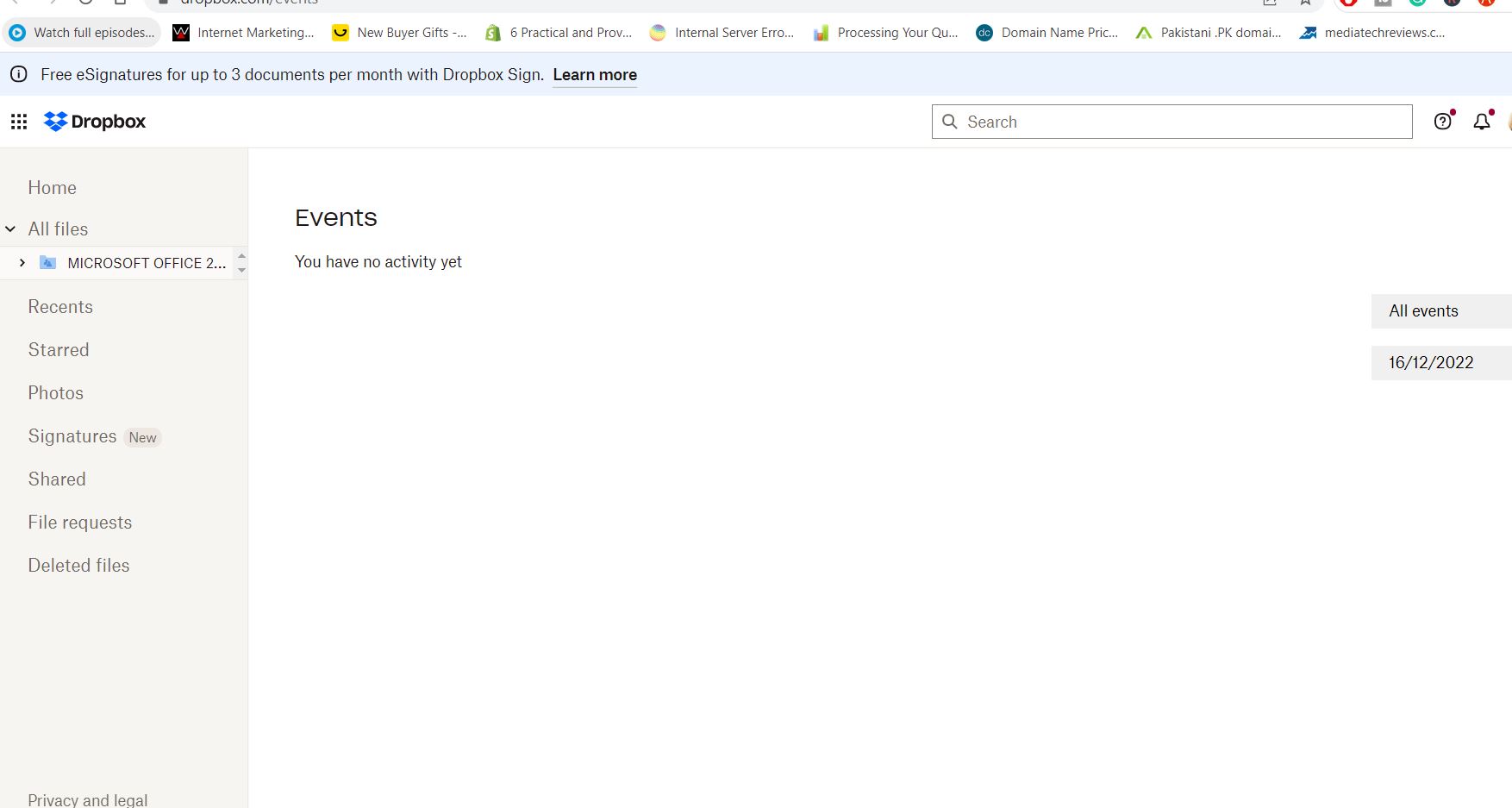
- Нажмите вкладку «События» в левой боковой панели.
- На странице События вы увидите список недавних событий, которые произошли в вашей учетной записи Dropbox. Эти события могут включать в себя такие вещи, как создание файлов, изменение и удаление.
Чтобы просмотреть журналы в мобильном приложении Dropbox:
- Откройте приложение Dropbox на своем мобильном устройстве.
- Нажмите на три строки в левом верхнем углу, чтобы открыть главное меню.
- Нажмите «События» в главном меню.
- На странице События вы увидите список недавних событий, которые произошли в вашей учетной записи Dropbox. Эти события могут включать в себя такие вещи, как создание файлов, изменение и удаление.
Как посмотреть журнал личных событий Dropbox
Чтобы просмотреть журнал событий для учетной записи Dropbox, вам нужно быть владельцем учетной записи или администратором с доступом к учетной записи. Вот как вы можете просмотреть журнал событий для учетной записи Dropbox:
- Зайдите на сайт Dropbox и войдите в свою учетную запись.
- Нажмите на изображение вашего профиля в правом верхнем углу экрана, затем выберите « Настройки» из выпадающего меню.
- В левом меню нажмите «Безопасность».
- В разделе «Безопасность» вы увидите список последних событий.В этот список входит информация об изменениях файлов и папок, активности входа и выхода пользователя и других действиях, предпринимаемых в рамках аккаунта.
- Если вы хотите просмотреть более подробную информацию о конкретном событии, нажмите на событие в списке, чтобы расширить его.
- Если вы хотите отфильтровать события по типу или периоду времени, нажмите кнопку «Фильтр» в правом верхнем углу экрана.
- Чтобы загрузить журнал событий в виде файла CSV, нажмите кнопку «Экспорт» в правом верхнем углу экрана.
Имейте в виду, что журнал событий может не включать в себя все действия или события, которые происходят в учетной записи, а некоторые события могут быть записаны с задержкой.Кроме того, журнал событий доступен только для учетных записей в плане Dropbox Business или Dropbox Enterprise.
Как посмотреть журнал активности Dropbox
Чтобы просмотреть журнал активности Dropbox, выполните следующие действия:
- Войдите в свою учетную запись Dropbox.
- Нажмите на свой аватар или инициалы в правом верхнем углу страницы, а затем выберите « Настройки» из выпадающего меню.
- В левом меню выберите «Безопасность».
- В разделе «Безопасность» вы должны увидеть раздел « Журнал активности». Нажмите кнопку «Просмотреть журнал активности».
- Вы попадете на страницу, на которой отображается временная шкала активности в вашей учетной записи Dropbox. Вы можете фильтровать журнал активности по диапазону дат, типу активности и имени файла или папки. Вы также можете использовать панель поиска для поиска конкретных действий.
- Чтобы просмотреть более подробную информацию о конкретной деятельности, нажмите на активность в временной шкале. Это откроет всплывающее окно с дополнительной информацией о деятельности, такой как IP-адрес, местоположение и используемое устройство.
Как просматривать журналы подключенных устройств в Dropbox
Чтобы просмотреть журналы подключенных устройств в Dropbox, выполните следующие действия:
- Войдите в свою учетную запись Dropbox.
- Нажмите на свой аватар или инициалы в правом верхнем углу страницы, а затем выберите « Настройки» из выпадающего меню.
- В левом меню выберите «Безопасность».
- В разделе «Безопасность» вы должны увидеть раздел «Связанные устройства». Нажмите на кнопку «Вид подключенных устройств».
- Это приведет вас на страницу, показывающую список всех устройств, которые в настоящее время подключены к вашей учетной записи Dropbox. Список будет включать тип устройства, местоположение и последний раз, когда он получил доступ к вашей учетной записи Dropbox.
- Чтобы просмотреть более подробную информацию о конкретном устройстве, нажмите на устройство в списке. Это откроет всплывающее окно с дополнительной информацией об устройстве, такой как IP-адрес, имя устройства и тип устройства.
Как просматривать журналы совместного использования команд в Dropbox
Чтобы просмотреть журналы совместного использования команд в Dropbox, вам нужно быть администратором команды. Если вы администратор, вы можете выполнить следующие действия:
- Войдите в свою учетную запись Dropbox.
- Нажмите на свой аватар или инициалы в правом верхнем углу страницы, а затем выберите « Настройки» из выпадающего меню.
- В левом меню выберите «Безопасность».
- В разделе «Безопасность» вы должны увидеть раздел « Журнал активности команды». Нажмите кнопку «Посмотреть журнал активности команды».
- Вы попадете на страницу, на которой будет показана временная шкала активности в учетной записи Dropbox вашей команды. Вы можете отфильтровать журнал активности по диапазону дат, типу активности и имени файла или папки.
- Чтобы просмотреть более подробную информацию о конкретной деятельности, нажмите на активность в временной шкале. Это откроет всплывающее окно с дополнительной информацией о деятельности, такой как IP-адрес, местоположение и используемое устройство.
Как просматривать журналы ошибок в Dropbox
Чтобы просмотреть журналы ошибок в Dropbox, вам нужно будет использовать другой метод, чем страница Событий, поскольку на странице Событий отображаются только события, связанные с активностью файлов в вашей учетной записи Dropbox.
Один из способов просмотра журналов ошибок в Dropbox — это использование Dropbox API. API Dropbox позволяет программно получать доступ и управлять вашей учетной записью Dropbox, включая возможность извлекать журналы ошибок. Для использования API Dropbox вам потребуется некоторый опыт программирования и быть знакомым с документацией API.
Другой способ просмотра журналов ошибок в Dropbox - использовать сторонний инструмент мониторинга, который интегрируется с Dropbox. Существует несколько инструментов, которые позволяют отслеживать вашу учетную запись Dropbox на наличие ошибок и других проблем, и некоторые из этих инструментов могут обеспечить доступ к журналам ошибок.
Имейте в виду, что наличие журналов ошибок и способ доступа к ним могут варьироваться в зависимости от вашего конкретного случая использования и инструментов, которые вы используете.Если у вас возникли проблемы с доступом к журналам ошибок в Dropbox, вам может потребоваться обратиться в службу поддержки Dropbox за помощью.
Как посмотреть журнал приложений Dropbox Linux
Для просмотра файла журнала Dropbox в системе Linux вам необходимо будет найти файл журнала в вашей системе и использовать текстовый редактор или инструмент командной строки для просмотра его содержимого. Расположение файла журнала Dropbox может варьироваться в зависимости от вашего дистрибутива Linux и версии используемого вами приложения Dropbox.
Вот несколько общих шагов, которые вы можете предпринять, чтобы просмотреть файл журнала Dropbox в системе Linux:
- Во-первых, убедитесь, что приложение Dropbox работает в вашей системе.
- Откройте окно терминала и используйте команду для поиска файла журнала Dropbox. Вы можете использовать следующую команду для поиска файла журнала:
Найти / Имя dropbox.log
Эта команда будет искать файл журнала во всех каталогах вашей системы. Поиск может занять некоторое время, в зависимости от размера вашей системы.
- Если команда найдет файл журнала, она распечатает полный путь к файлу до терминала. Обратите внимание на этот путь, так как вам понадобится его для просмотра файла журнала.
- Используйте текстовый редактор или инструмент командной строки для открытия файла журнала. Например, вы можете использовать команду для просмотра содержимого файла журнала в терминале:
cat/path/to/dropbox.log
Замените фактическим путем к файлу журнала, который вы отметили на шаге 3.
- Файл журнала должен содержать запись событий и сообщений, связанных с приложением Dropbox. Вы можете использовать эту информацию для устранения неполадок, которые могут возникнуть у вас с приложением.
Имейте в виду, что файл журнала Dropbox может содержать конфиденциальную информацию, поэтому вы должны быть осторожны при просмотре и обработке.Если у вас возникли проблемы с доступом или интерпретацией файла журнала, вам может потребоваться обратиться за помощью к системному администратору или специалисту технической поддержки.
Как скачать журналы активности из Dropbox
Чтобы загрузить журналы активности для своей учетной записи Dropbox, вы можете выполнить следующие действия:
- Войдите в свою учетную запись Dropbox.
- Нажмите на аватар (изображение профиля или инициалы) в правом верхнем углу страницы и выберите « Настройки» из выпадающего меню.
- В левой части страницы нажмите «Безопасность».
- В разделе «Безопасность» нажмите вкладку «Загрузить свои данные».
- Нажмите кнопку «Загрузить ваши данные».
- Выберите данные, которые вы хотите включить в загрузку, и нажмите кнопку «Следующий ».
- Выберите формат файла для загрузки и нажмите кнопку «Создать экспорт».
- Вы получите электронное письмо, когда ваш экспорт будет готов к загрузке. Нажмите кнопку «Загрузить» в электронном письме, чтобы загрузить файл.
Примечание: может потребоваться некоторое время для подготовки ваших данных к загрузке, в зависимости от количества данных, которые у вас есть в вашей учетной записи. Вы можете проверить состояние своего экспорта, нажав на вкладку «Скачать свои данные» и нажав на статус «В процессе» или «Готовы к загрузке» рядом с вашим экспортом.
FAQ
Может ли администратор Dropbox видеть мои файлы?
Как правило, сотрудники Dropbox не могут получить доступ к содержимому файлов пользователей, если не выполнено одно из следующих условий:
- Пользователь дал явное разрешение сотруднику на доступ к своим файлам с целью предоставления технической поддержки или устранения неполадок.
- Пользователь сообщил о проблеме или проблеме со своей учетной записью и разрешил сотруднику получить доступ к своим файлам, чтобы исследовать и решить проблему.
- Сотрудник получает доступ к файлам пользователя в рамках внутреннего аудита или расследования возможного нарушения условий обслуживания Dropbox.
Во всех этих случаях доступ является временным и ограничен конкретными файлами или папками, которые необходимы для решения проблемы или завершения аудита или расследования.Сотрудники Dropbox не имеют общего доступа к файлам пользователя и не могут просматривать или загружать их без уважительной причины.
Если вы администратор Dropbox Business, у вас может быть возможность просматривать и получать доступ к файлам и папкам в вашей команде. Однако вы должны делать это только в законных деловых целях, и вы всегда должны уважать конфиденциальность членов вашей команды.
Можно ли восстановить журналы Dropbox после потери?
Возможен восстановление файлов журналов из Dropbox в зависимости от конкретных обстоятельств. Вот несколько вариантов, которые следует рассмотреть:
- Если вы случайно удалили файл журнала из своей учетной записи Dropbox и он все еще находится в мусоре, вы можете восстановить его, перейдя в папку мусора и восстановив файл. Для этого нажмите на папку «Бурюка» в левой боковой панели своей учетной записи Dropbox, затем нажмите на файл, который вы хотите восстановить, и выберите «Восстановить» из меню опций.
- Если у вас есть резервная копия вашей учетной записи Dropbox, вы можете восстановить файл журнала из резервной копии. Dropbox предоставляет функцию под названием «Pack-Rat», которая позволяет вам сохранять все версии всех файлов в вашей учетной записи, включая удаленные файлы, в течение определенного периода времени. Если для вашей учетной записи включена Pack-Rat, вы можете получить удаленный файл журнала из более ранней версии файла.
- Если у вас есть локальная копия файла журнала на вашем компьютере, вы можете повторно загрузить его в Dropbox, перетащив и упав в папку Dropbox или используя кнопку «Загрузить» в веб-интерфейсе.
- Если ни один из вышеперечисленных вариантов недоступен, восстановить файл журнала с помощью программного обеспечения для восстановления данных все же возможно. Существует несколько доступных инструментов, которые могут сканировать ваш компьютер или другие устройства хранения для удаленных файлов и пытаться восстановить их. Однако эти инструменты не всегда успешны и могут не иметь возможности восстановить файлы журнала, которые были перезаписаны или повреждены.
Как я могу включить сохранение файлов журнала в Dropbox?
Чтобы включить сохранение файлов журнала в Dropbox, вам нужно будет использовать функцию «Pack-Rat». Pack-Rat позволяет сохранять все версии всех файлов в вашей учетной записи Dropbox, включая удаленные файлы, в течение определенного периода времени. Вот как включить Pack-Rat:
- Войдите в свою учетную запись Dropbox по адресу www.dropbox.com.
- Нажмите на свой аватар (изображение профиля или инициалы) в правом верхнем углу страницы и выберите «Настройки» из выпадающего меню.
- В левой боковой панели нажмите «Pack-Rat».
- Нажмите кнопку «Включить пакет-крысу».
- Выберите период хранения для ваших файлов. Вы можете сохранить все версии ваших файлов в течение 30 дней, 90 дней, 180 дней или 1 года.
- Нажмите кнопку «Включить пакет-крысу», чтобы подтвердить свой выбор.
Примечание: Pack-Rat - это платная функция, которая доступна в рамках определенных планов подписки Dropbox. Если вы не видите опцию Pack-Rat в настройках своей учетной записи, она может быть недоступна для вашей учетной записи.
После включения Pack-Rat все версии ваших файлов будут сохранены в течение указанного периода времени, включая удаленные файлы.Вы можете просматривать и восстанавливать удаленные файлы, перейдя в папку «Trash» в своей учетной записи Dropbox и выбрав файл, который вы хотите восстановить.