Table of Contents
Dropbox-logs zijn records van activiteiten of gebeurtenissen die optreden binnen een Dropbox-account of op de Dropbox-service. Deze logs kunnen informatie bevatten over wijzigingen in bestanden en mappen, gebruikerslog-in- en uitlogactiviteiten en andere acties die binnen het account worden ondernomen.
Dropbox-logs kunnen nuttig zijn voor het bijhouden van wijzigingen in bestanden en mappen, het monitoren van gebruikersactiviteit en problemen met het oplossen van problemen met de service. Ze kunnen ook worden gebruikt om ervoor te zorgen dat het beleid of wettelijke vereisten van het bedrijf worden nageleefd. Dropbox-logs zijn over het algemeen alleen toegankelijk voor de eigenaar van de account of voor beheerders die toegang hebben tot het account.
Om de activiteitenlogboeken van Dropbox te bekijken, kunt u de Dropbox-gebeurtenissenpagina op hun website of de mobiele app van Dropbox openen.
Hier is hoe u logs in Dropbox kunt bekijken op de website:
- Ga naar https://www.dropbox.com en meld je aan bij je account.
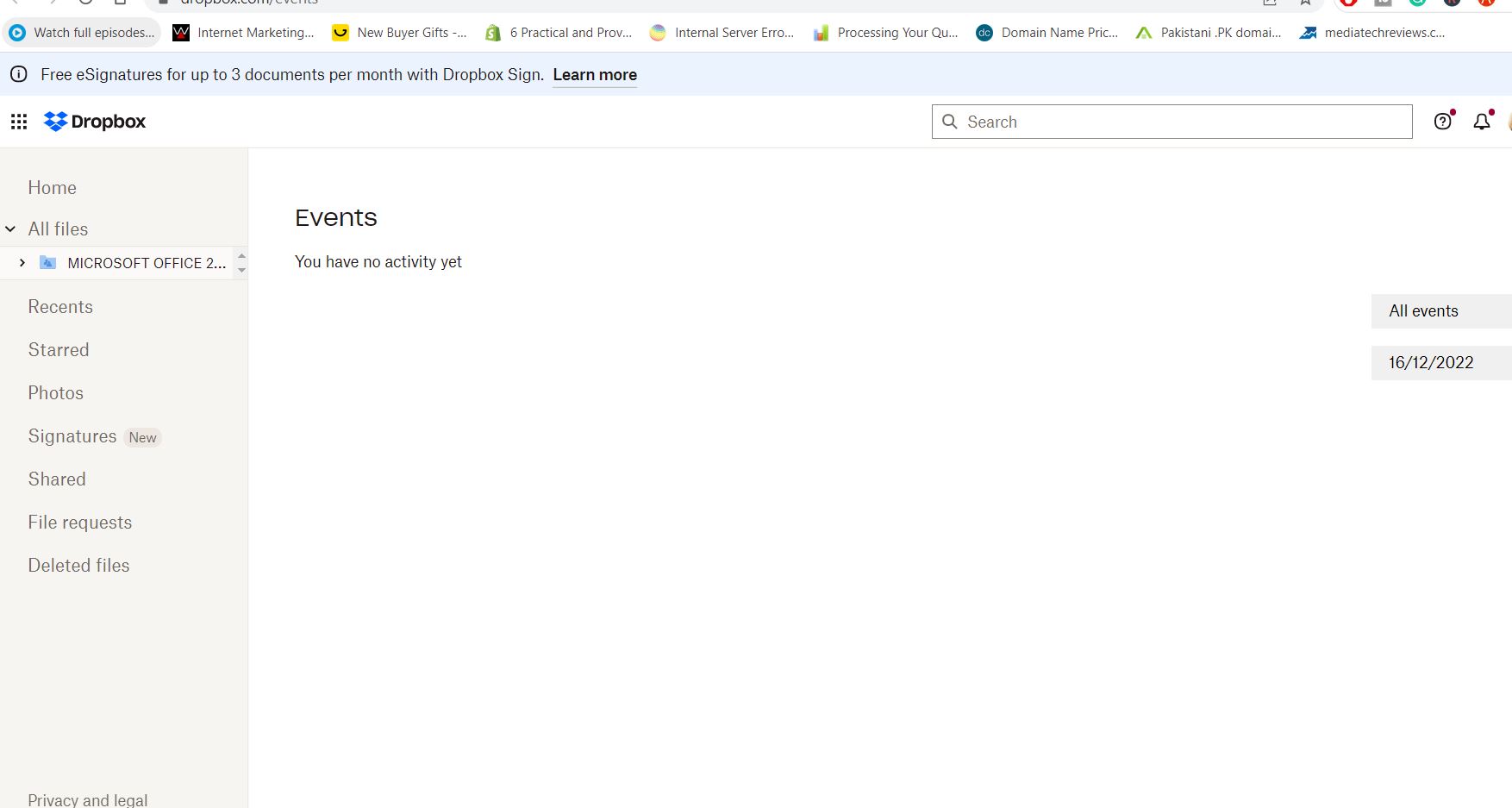
- Klik op het tabblad "Events" in de linker zijbalk.
- Op de pagina Evenementen ziet u een lijst van recente gebeurtenissen die hebben plaatsgevonden in uw Dropbox-account. Deze gebeurtenissen kunnen dingen omvatten zoals het aanmaken, wijzigen en verwijderen van bestanden.
Om logs in de mobiele app van Dropbox te bekijken:
- Open de Dropbox-app op uw mobiele apparaat.
- Tik op de drie regels in de linkerbovenhoek om het hoofdmenu te openen.
- Tik op "Events" in het hoofdmenu.
- Op de pagina Evenementen ziet u een lijst van recente gebeurtenissen die hebben plaatsgevonden in uw Dropbox-account. Deze gebeurtenissen kunnen dingen omvatten zoals het aanmaken, wijzigen en verwijderen van bestanden.
Hoe Dropbox-privé-evenementlogboek bekijken
Om het evenementlogboek voor een Dropbox-account te bekijken, moet u eigenaar zijn van het account of een beheerder die toegang heeft tot het account. Hieronder ziet u hoe u de eventlog voor een Dropbox-account kunt bekijken:
- Ga naar de website van Dropbox en log in op uw account.
- Klik op uw profielfoto in de rechterbovenhoek van het scherm en selecteer vervolgens "Instellingen" in het dropdown menu.
- Klik in het linkermenu op "Beveiliging."
- Onder de rubriek "Beveiliging" ziet u een lijst van recente gebeurtenissen. Deze lijst bevat informatie over wijzigingen in bestand en map, een gebruikersaanmeld- en uitlogactiviteit en andere acties die binnen het account zijn ondernomen.
- Als u meer gedetailleerde informatie over een specifieke gebeurtenis wilt bekijken, klikt u op het evenement in de lijst om het uit te breiden.
- Als u de gebeurtenissen wilt filteren op type of tijdsperiode, klikt u op de "Filter" knop in de rechterbovenhoek van het scherm.
- Om het evenementlogboek als CSV-bestand te downloaden, klikt u op de "Export" knop in de rechterbovenhoek van het scherm.
Houd er rekening mee dat het evenementlogboek mogelijk niet alle activiteiten of gebeurtenissen die zich in het account voordoen, en sommige gebeurtenissen kunnen worden opgenomen met een vertraging. Bovendien is het evenementlogboek alleen beschikbaar voor accounts op het Dropbox Business- of Dropbox Enterprise-plan.
Hoe Dropbox activiteitslogboek te bekijken
Om uw Dropbox-activiteitslogboek te bekijken, volgt u de volgende stappen:
- Meld je aan bij je Dropbox-account.
- Klik op je avatar of initialen in de rechterbovenhoek van de pagina en selecteer vervolgens "Instellingen" in het dropdown menu.
- In het linkermenu, selecteer "Beveiliging."
- Onder de rubriek "Beveiliging" ziet u een sectie genaamd "Activiteitslog ." Klik op de "Bekijk activiteit log" knop.
- U wordt naar een pagina gebracht met een tijdlijn van activiteit op uw Dropbox-account. U kunt de activiteitslog filteren op datumbereik, activiteitstype en bestands- of mappennaam. U kunt ook de zoekbalk gebruiken om specifieke activiteiten te zoeken.
- Om meer details over een bepaalde activiteit te bekijken, klikt u op de activiteit in de tijdlijn. Dit opent een pop-upvenster met meer informatie over de activiteit, zoals het gebruikte IP-adres, locatie en apparaat.
Hoe verbonden apparaten te bekijken Logs in Dropbox
Om de logs van aangesloten apparaten in Dropbox te bekijken, volgt u deze stappen:
- Meld je aan bij je Dropbox-account.
- Klik op je avatar of initialen in de rechterbovenhoek van de pagina en selecteer vervolgens "Instellingen" in het dropdown menu.
- In het linkermenu, selecteer "Beveiliging."
- Onder de rubriek "Beveiliging" ziet u een sectie genaamd "Geconnecteerde apparaten." Klik op de knop "Geconnecteerde apparaten bekijken" .
- Dit brengt u naar een pagina met een lijst van alle apparaten die momenteel verbonden zijn met uw Dropbox-account. De lijst bevat het apparaattype, de locatie en de laatste keer dat u uw Dropbox-account hebt geopend.
- Om meer details over een bepaald apparaat te bekijken, klikt u op het apparaat in de lijst. Dit opent een pop-upvenster met meer informatie over het apparaat, zoals het IP-adres, de naam van het apparaat en het type apparaat.
Hoe Teams delen van Logs bekijken in Dropbox
Om de logs voor teamdelen in Dropbox te bekijken, moet je beheerder van het team zijn. Als je beheerder bent, kun je deze stappen volgen:
- Meld je aan bij je Dropbox-account.
- Klik op je avatar of initialen in de rechterbovenhoek van de pagina en selecteer vervolgens "Instellingen" in het dropdown menu.
- In het linkermenu, selecteer "Beveiliging."
- Onder de rubriek "Beveiliging" ziet u een sectie genaamd "Team activiteit log." Klik op de "Team activiteit log" knop.
- U wordt naar een pagina gebracht met een tijdlijn van activiteit op het Dropbox-account van uw team. U kunt het activiteitenlogboek filteren op datumbereik, activiteitstype en bestands- of mapnaam.
- Om meer details over een bepaalde activiteit te bekijken, klikt u op de activiteit in de tijdlijn. Dit opent een pop-upvenster met meer informatie over de activiteit, zoals het gebruikte IP-adres, locatie en apparaat.
Hoe de foutmeldingen in Dropbox te bekijken
Om foutlogs in Dropbox te bekijken, moet u een andere methode gebruiken dan de pagina Events, aangezien de pagina Events alleen gebeurtenissen in verband met bestandsactiviteit in uw Dropbox-account weergeeft.
Een manier om foutlogs in Dropbox te bekijken is om de Dropbox API[ te gebruiken. Met de Dropbox API kunt u programmatisch toegang krijgen tot en uw Dropbox-account beheren, inclusief de mogelijkheid om foutlogs op te halen. Om de Dropbox API te gebruiken, moet u enige programmeerervaring hebben en vertrouwd zijn met de API-documentatie.
Een andere manier om foutlogs in Dropbox te bekijken is door een tool van derden te gebruiken die integreert met Dropbox. Er zijn verschillende tools beschikbaar waarmee u uw Dropbox-account kunt controleren op fouten en andere problemen, en sommige van deze tools kunnen toegang bieden tot foutlogs.
Houd er rekening mee dat de beschikbaarheid van foutlogs en de methode voor het openen ervan kunnen variëren afhankelijk van uw specifieke use case en de tools die u gebruikt. Als u problemen heeft met het openen van foutlogs in Dropbox, moet u mogelijk contact opnemen met Dropbox-ondersteuning voor hulp.
Hoe Dropbox Linux Application Log bekijken
Om het Dropbox-logbestand op een Linux-systeem te bekijken, moet u het logbestand op uw systeem lokaliseren en een teksteditor of commandoregeltool gebruiken om de inhoud ervan te bekijken. De locatie van het Dropbox-logbestand kan variëren afhankelijk van uw Linux-distributie en de versie van de Dropbox-applicatie die u gebruikt.
Hier zijn enkele algemene stappen die u kunt volgen om het Dropbox log bestand op een Linux systeem te bekijken:
- Zorg er eerst voor dat de Dropbox-applicatie op uw systeem draait.
- Open een terminalvenster en gebruik het commando om naar het Dropbox-logbestand te zoeken. U kunt het volgende commando gebruiken om naar het logbestand te zoeken:
vind / -name dropbox.log
Dit commando zal zoeken naar het logbestand in alle mappen op uw systeem. Het zoeken kan enige tijd duren, afhankelijk van de grootte van uw systeem.
- Als het commando het logbestand vindt, zal het het volledige pad naar het bestand naar de terminal afdrukken. Let op dit pad, want je zult het nodig hebben om het logbestand te bekijken.
- Gebruik een teksteditor of commandoregel om het logbestand te openen. Zo kunt u het commando gebruiken om de inhoud van het logbestand in de terminal te bekijken:
kat /pad/naar/dropbox.log
Vervang door het eigenlijke pad naar het logbestand dat u in stap 3 hebt opgemerkt.
- Het logbestand moet een record bevatten van gebeurtenissen en berichten die verband houden met de Dropbox-applicatie. U kunt deze informatie gebruiken om problemen op te lossen die u met de toepassing kunt ondervinden.
Houd er rekening mee dat het Dropbox-logbestand gevoelige informatie kan bevatten, dus je moet voorzichtig zijn bij het bekijken en behandelen ervan. Als je problemen hebt met het openen of interpreteren van het logbestand, moet je mogelijk hulp vragen bij een systeembeheerder of specialist voor technische ondersteuning.
Hoe activiteitenlogs te downloaden vanuit Dropbox
Om activiteitenlogboeken voor uw Dropbox-account te downloaden, kunt u deze stappen volgen:
- Meld je aan bij je Dropbox-account.
- Klik op uw avatar (profielafbeelding of initialen) in de rechterbovenhoek van de pagina en selecteer "Instellingen" in het dropdown menu.
- Klik in de linker zijbalk op "Beveiliging."
- Klik onder "Beveiliging" op het tabblad "Uw gegevens downloaden."
- Klik op de knop "Download uw gegevens."
- Selecteer de gegevens die u wilt opnemen in de download en klik op de knop "Volgende."
- Kies een bestandsformaat voor de download en klik op de knop "Maak export aan."
- U ontvangt een e-mail wanneer uw export klaar is om te downloaden. Klik op de "Download" knop in de e-mail om het bestand te downloaden.
Opmerking: Het kan enige tijd duren om uw gegevens voor te bereiden op download, afhankelijk van de hoeveelheid gegevens die u in uw account hebt. U kunt de status van uw export controleren door te klikken op het tabblad "Uw gegevens downloaden" en te zoeken naar de status "In uitvoering" of "Klaar om te downloaden" naast uw export.
FAQ
Kan de Dropbox-beheerder mijn bestanden zien?
In het algemeen kunnen medewerkers van Dropbox geen toegang krijgen tot de inhoud van de bestanden van gebruikers, tenzij aan een van de volgende voorwaarden is voldaan:
- De gebruiker heeft uitdrukkelijk toestemming gegeven voor een werknemer om toegang te krijgen tot hun bestanden voor het verstrekken van technische ondersteuning of probleemoplossing.
- De gebruiker heeft een probleem of probleem met zijn account gemeld en heeft een werknemer gemachtigd om toegang te krijgen tot zijn bestanden om het probleem te onderzoeken en op te lossen.
- Een medewerker heeft toegang tot de bestanden van de gebruiker als onderdeel van een interne audit of onderzoek naar een mogelijke schending van de servicevoorwaarden van Dropbox.
In al deze gevallen is de toegang tijdelijk en beperkt tot de specifieke bestanden of mappen die nodig zijn om het probleem op te lossen of het onderzoek af te ronden. Dropbox-medewerkers hebben geen algemene toegang tot de bestanden van de gebruiker en kunnen ze niet zonder geldige reden bekijken of downloaden.
Als u een Dropbox Business-beheerder bent, kunt u de mogelijkheid hebben om de bestanden en mappen binnen uw team te bekijken en te openen. U dient dit echter alleen te doen voor legitieme zakelijke doeleinden, en u dient altijd de privacy van uw teamleden te respecteren.
Kan Dropbox-logs worden hersteld zodra ze verloren zijn?
Het is mogelijk om logbestanden te herstellen van Dropbox, afhankelijk van de specifieke omstandigheden. Hier zijn een paar opties om te overwegen:
- Als u per ongeluk een logbestand verwijderd van uw Dropbox-account en het is nog steeds in de prullenbak, kunt u het herstellen door naar de prullenbak te gaan en het bestand te herstellen. Om dit te doen, klik op de map "Trash" in de linker zijbalk van uw Dropbox-account, klik vervolgens op het bestand dat u wilt herstellen en selecteer "Restore" in het optiesmenu.
- Als u een back-up van uw Dropbox-account heeft, kunt u mogelijk een logbestand herstellen van de back-up. Dropbox biedt een functie genaamd "Pack-Rat" waarmee u alle versies van alle bestanden in uw account, inclusief verwijderde bestanden, voor een bepaalde periode kunt behouden. Als Pack-Rat is ingeschakeld voor uw account, kunt u mogelijk een verwijderde logbestand uit een eerdere versie van het bestand ophalen.
- Als u een lokale kopie van het logbestand op uw computer hebt, kunt u het opnieuw uploaden naar Dropbox door het in een Dropbox-map te slepen en te laten vallen of door de "Upload" knop in de webinterface te gebruiken.
- Als geen van de bovenstaande opties beschikbaar is, kan het nog steeds mogelijk zijn om het logbestand te herstellen met behulp van data recovery software. Er zijn verschillende tools beschikbaar die uw computer of andere opslagapparaten kunnen scannen op verwijderde bestanden en proberen ze te herstellen. Echter, deze tools zijn niet altijd succesvol en kunnen niet in staat zijn om logbestanden die zijn overschreven of beschadigd te herstellen.
Hoe kan ik logbestandsretentie inschakelen in Dropbox?
Om het opslaan van logbestanden in Dropbox in te schakelen, moet u de functie "Pack-Rat" gebruiken. Pack-Rat stelt u in staat om alle versies van alle bestanden in uw Dropbox-account, inclusief verwijderde bestanden, gedurende een bepaalde periode te bewaren. Hier kunt u Pack-Rat inschakelen:
- Meld je aan bij je Dropbox-account op www.dropbox.com.
- Klik op uw avatar (profielafbeelding of initialen) in de rechterbovenhoek van de pagina en selecteer "Instellingen" in het dropdown menu.
- Klik in de linker zijbalk op "Pack-Rat."
- Klik op de knop "Span Pack-Rat aan."
- Kies een bewaartermijn voor uw bestanden. U kunt ervoor kiezen om alle versies van uw bestanden te bewaren gedurende 30 dagen, 90 dagen, 180 dagen of 1 jaar.
- Klik op de knop "Span Pack-Rat aan" om uw selectie te bevestigen.
Opmerking: Pack-Rat is een betaalde functie die beschikbaar is als onderdeel van bepaalde Dropbox-abonnementen. Als u de Pack-Rat-optie niet in uw accountinstellingen ziet, is deze mogelijk niet beschikbaar voor uw account.
Zodra Pack-Rat is ingeschakeld, worden alle versies van uw bestanden bewaard voor de opgegeven tijdsperiode, inclusief verwijderde bestanden. U kunt verwijderde bestanden bekijken en herstellen door naar de map "Trash" in uw Dropbox-account te gaan en het bestand te selecteren dat u wilt herstellen.