Table of Contents
I log di Dropbox sono record di attività o eventi che si verificano all'interno di un account Dropbox o sul servizio Dropbox. Questi log possono includere informazioni sulle modifiche dei file e delle cartelle, l'attività di log-in e logout dell'utente e altre azioni prese all'interno dell'account.
I log di Dropbox possono essere utili per monitorare le modifiche ai file e alle cartelle, monitorare l'attività degli utenti e risolvere i problemi con il servizio, e possono anche essere utilizzati per garantire la conformità alle policy aziendali o ai requisiti legali.
Per visualizzare i registri delle attività di Dropbox, è possibile accedere alla pagina degli eventi di Dropbox sul loro sito web o sull'app mobile di Dropbox.
Ecco come visualizzare i log in Dropbox sul sito:
- ]https://www.dropbox.com[[]]] e accedi al tuo account.
- Fare clic sulla scheda "Eventi" nella barra laterale sinistra.
- Nella pagina Eventi, vedrai un elenco di eventi recenti che hanno avuto luogo nel tuo account Dropbox. Questi eventi possono includere cose come la creazione di file, la modifica e la cancellazione.
Per visualizzare i log nell'app mobile Dropbox:
- Apri l'app Dropbox sul tuo dispositivo mobile.
- Toccare le tre linee nell'angolo in alto a sinistra per aprire il menu principale.
- Toccare "Manifestazioni[]]" nel menu principale.
- Nella pagina Eventi, vedrai un elenco di eventi recenti che hanno avuto luogo nel tuo account Dropbox. Questi eventi possono includere cose come la creazione di file, la modifica e la cancellazione.
Come visualizzare il log di eventi personali di Dropbox[
Per visualizzare il registro eventi per un account Dropbox, dovrai essere il proprietario dell'account o un amministratore con accesso all'account.
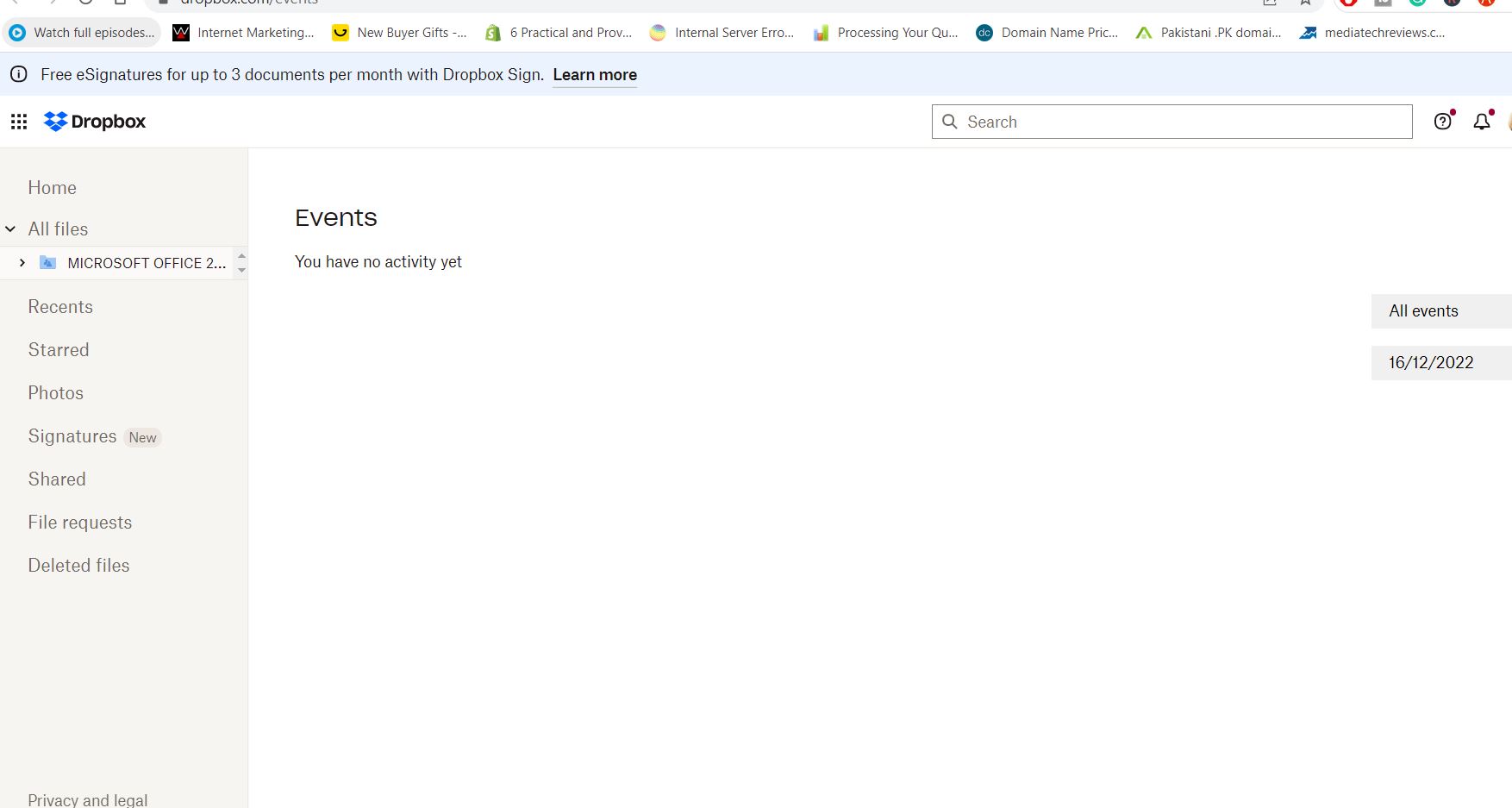
- Vai al sito web di Dropbox e accedi al tuo account.
- Cliccare sull'immagine del profilo nell'angolo in alto a destra dello schermo, quindi selezionare "[ Impostazioni[]]" dal menu a discesa.
- Nel menu a sinistra, cliccare su "Sicurezza]".
- Nell'ambito della sezione "Sicurezza", si vedrà un elenco di eventi recenti, che include informazioni sulle modifiche dei file e delle cartelle, un'attività di log-in e logout dell'utente e altre azioni prese all'interno dell'account.
- Se vuoi visualizzare informazioni più dettagliate su un evento specifico, clicca sull'evento nell'elenco per espanderlo.
- Se si desidera filtrare gli eventi per tipo o periodo di tempo, fare clic sul pulsante "Filtro" nell'angolo in alto a destra dello schermo.
- Per scaricare il registro eventi come file CSV, fare clic sul pulsante "Esporta" nell'angolo in alto a destra dello schermo.
Tenere presente che il registro eventi non può includere tutte le attività o gli eventi che si verificano all'interno dell'account e alcuni eventi possono essere registrati con un ritardo. Inoltre, il registro eventi è disponibile solo per gli account sul piano Dropbox Business o Dropbox Enterprise.
Come visualizzare il log delle attività di Dropbox[
Per visualizzare il registro attività Dropbox, seguire questi passaggi:
- Accedi al tuo account Dropbox.
- Clicca sul tuo avatar o le iniziali nell'angolo in alto a destra della pagina, quindi seleziona "[Impostazioni[]]]" dal menu a tendina.
- Nel menu a sinistra, selezionare "Sicurezza".
- Sotto la voce "Sicurezza", si dovrebbe vedere una sezione chiamata "[[[] log dell'attivitÃ[]." Clicca sul pulsante "Visualizza log dell'attività .
- Puoi filtrare il registro delle attività per data, tipo di attività e nome di file o cartelle. Puoi anche usare la barra di ricerca per cercare specifiche attività.
- Per visualizzare ulteriori dettagli su una particolare attività, fare clic sull'attività nella timeline, che aprirà una finestra pop-up con maggiori informazioni sull'attività, come l'indirizzo IP, la posizione e il dispositivo utilizzato.
Come visualizzare i dispositivi collegati Log in Dropbox
Per visualizzare i log dei dispositivi connessi in Dropbox, seguire questi passaggi:
- Accedi al tuo account Dropbox.
- Clicca sul tuo avatar o le iniziali nell'angolo in alto a destra della pagina, quindi seleziona "[Impostazioni[]]]" dal menu a tendina.
- Nel menu a sinistra, selezionare "Sicurezza".
- Sotto la voce "Sicurezza", si dovrebbe vedere una sezione chiamata "[[[] Dispositivi connessi[]]".
- Questo ti porterà a una pagina che mostra un elenco di tutti i dispositivi attualmente connessi al tuo account Dropbox. L'elenco include il tipo di dispositivo, la posizione e l'ultima volta che accede al tuo account Dropbox.
- Per visualizzare più dettagli su un particolare dispositivo, fare clic sul dispositivo nell'elenco. Questo aprirà una finestra pop-up con maggiori informazioni sul dispositivo, come l'indirizzo IP, il nome del dispositivo e il tipo di dispositivo.
Come visualizzare i registri di condivisione di team in Dropbox
Per visualizzare i log di condivisione del team in Dropbox, è necessario essere un amministratore del team. Se sei un amministratore, puoi seguire questi passaggi:
- Accedi al tuo account Dropbox.
- Clicca sul tuo avatar o le iniziali nell'angolo in alto a destra della pagina, quindi seleziona "[Impostazioni[]]]" dal menu a tendina.
- Nel menu a sinistra, selezionare "Sicurezza".
- Sotto la voce "Security", si dovrebbe vedere una sezione chiamata "[[[]] log attività di squadra[[]]." Clicca sul pulsante "Visualizza il registro attività del team".
- Verrai portato in una pagina che mostra una cronologia delle attività sul tuo account Dropbox del team. Puoi filtrare il registro delle attività per intervallo di date, tipo di attività e nome file o cartella.
- Per visualizzare ulteriori dettagli su una particolare attività, fare clic sull'attività nella timeline, che aprirà una finestra pop-up con maggiori informazioni sull'attività, come l'indirizzo IP, la posizione e il dispositivo utilizzato.
Come visualizzare i log degli errori in Dropbox
Per visualizzare i log di errore in Dropbox, dovrai usare un metodo diverso dalla pagina Eventi, in quanto la pagina Eventi visualizza solo gli eventi relativi all'attività di file all'interno del tuo account Dropbox.
Un modo per visualizzare i log degli errori in Dropbox è quello di utilizzare []]]API Dropbox[][]]]. L'API Dropbox consente di accedere programmaticamente e gestire il tuo account Dropbox, compresa la possibilità di recuperare i log di errore.
Un altro modo per visualizzare i log degli errori in Dropbox è utilizzare uno strumento di monitoraggio di terze parti che si integra con Dropbox. Ci sono diversi strumenti disponibili che consentono di monitorare il tuo account Dropbox per errori e altri problemi, e alcuni di questi strumenti possono fornire l'accesso ai registri di errore.
Tenete presente che la disponibilità dei log di errore e il metodo per accedervi possono variare a seconda del caso di utilizzo specifico e degli strumenti che si utilizzano. Se avete problemi ad accedere ai log di errore in Dropbox, potreste dover contattare il supporto Dropbox per l'assistenza.
Come visualizzare il log delle applicazioni di Linux di Dropbox[
Per visualizzare il file di log Dropbox su un sistema Linux, è necessario individuare il file di registro sul sistema e utilizzare un editor di testo o uno strumento di riga di comando per visualizzare il suo contenuto. La posizione del file di registro Dropbox può variare a seconda della distribuzione Linux e della versione dell'applicazione Dropbox che si sta utilizzando.
Ecco alcuni passaggi generali che puoi seguire per visualizzare il file di log di Dropbox su un sistema Linux:
- In primo luogo, assicurarsi che l'applicazione Dropbox sia in esecuzione sul sistema.
- Aprire una finestra terminale e utilizzare il comando []] per cercare il file di log di Dropbox. È possibile utilizzare il comando seguente per cercare il file di registro:
trovare / -name dropbox.log
Questo comando cercherà il file di registro in tutte le directory del sistema. La ricerca potrebbe richiedere del tempo per completare, a seconda delle dimensioni del sistema.
- Se il comando trova il file di registro, stamperà il percorso completo al file sul terminale.
- Per aprire il file di registro, è possibile utilizzare il comando per visualizzare il contenuto del file di registro nel terminale:
gatto /paese/a/dropbox.log
Sostituire con il percorso reale al file di registro che hai notato nel passaggio 3.
- Il file di registro dovrebbe contenere un record di eventi e messaggi relativi all'applicazione Dropbox. È possibile utilizzare queste informazioni per risolvere i problemi che si possono riscontrare con l'applicazione.
Tenete presente che il file di log Dropbox può contenere informazioni sensibili, quindi si dovrebbe stare attenti quando la visualizzazione e la gestione. Se si ha difficoltà ad accedere o interpretare il file di registro, potrebbe essere necessario cercare assistenza da un amministratore di sistema o specialista di supporto tecnico.
Come scaricare i registri delle attività da Dropbox
Per scaricare i log delle attività per il tuo account Dropbox, puoi seguire questi passaggi:
- Accedi al tuo account Dropbox.
- Fare clic sul avatar (immagine del profilo o iniziali) nell'angolo in alto a destra della pagina e selezionare "[ Impostazioni]]" dal menu a tendina.
- Nella barra laterale sinistra, fare clic su "]Sicurezza]".
- In "Sicurezza[[]]", fare clic sulla scheda "Scarica i dati".
- Fare clic sul pulsante "Scarica i dati[".
- Selezionare i dati che si desidera includere nel download e fare clic sul pulsante "[Next]".
- Scegliere un formato di file per il download e fare clic sul pulsante "]Crea esportazione".
- Riceverai un'email quando la tua esportazione sarà pronta a scaricare. Clicca sul pulsante "Scarica" nell'e-mail per scaricare il file.
Nota: Potrebbe volerci del tempo per preparare i tuoi dati per il download, a seconda della quantità di dati che hai sul tuo account. Puoi controllare lo stato dell'esportazione cliccando sulla scheda "Scarica i tuoi dati" e cercare lo stato "In corso" o "Leggi di scaricare" accanto alla tua esportazione.
FAQ
L'amministratore di Dropbox può vedere i miei file?
Di regola, i dipendenti di Dropbox non sono in grado di accedere al contenuto dei file degli utenti a meno che non si soddisfino una delle seguenti condizioni:
- L'utente ha dato esplicito permesso a un dipendente di accedere ai propri file per fornire supporto tecnico o risoluzione dei problemi.
- L'utente ha segnalato un problema o un problema con il proprio account e ha autorizzato un dipendente ad accedere ai propri file al fine di indagare e risolvere il problema.
- Un dipendente accede ai file dell'utente come parte di un audit interno o di un'indagine su una possibile violazione dei termini di servizio di Dropbox.
In tutti questi casi, l'accesso è temporaneo e limitato ai file o alle cartelle specifiche che sono necessari per risolvere il problema o completare l'audit o l'indagine. I dipendenti di Dropbox non hanno accesso generale ai file dell'utente e non possono visualizzarli o scaricarli senza una ragione valida.
Se sei un amministratore di Dropbox Business, potresti avere la possibilità di visualizzare e accedere ai file e alle cartelle all'interno del tuo team. Tuttavia, dovresti farlo solo per scopi aziendali legittimi, e dovresti sempre rispettare la privacy dei membri del tuo team.
I log di Dropbox possono essere recuperati una volta persi?
È possibile recuperare i file di registro da Dropbox, a seconda delle circostanze specifiche. Ecco alcune opzioni da considerare:
- Se hai accidentalmente cancellato un file di registro dal tuo account Dropbox ed è ancora nella spazzatura, potresti recuperarlo andando alla cartella spazzatura e ripristinando il file. Per farlo, clicca sulla cartella "Trash" nella barra laterale sinistra del tuo account Dropbox, quindi fai clic sul file che vuoi recuperare e seleziona "Restore" dal menu opzioni.
- Dropbox fornisce una funzione chiamata "Pack-Rat" che consente di mantenere tutte le versioni di tutti i file del tuo account, inclusi i file eliminati, per un determinato periodo di tempo. Se Pack-Rat è abilitato per il tuo account, potresti essere in grado di recuperare un file di registro cancellato da una versione precedente del file.
- Se hai una copia locale del file di registro sul tuo computer, puoi ricaricarlo a Dropbox trascinandolo e rilasciandolo in una cartella Dropbox o utilizzando il pulsante "Upload" nell'interfaccia web.
- Se non sono disponibili nessuna delle opzioni sopra riportate, potrebbe essere ancora possibile recuperare il file di registro utilizzando il software di recupero dati. Ci sono diversi strumenti disponibili che possono eseguire la scansione del computer o altri dispositivi di archiviazione per i file cancellati e tentare di recuperarli. Tuttavia, questi strumenti non sono sempre riusciti e potrebbero non essere in grado di recuperare i file di registro che sono stati sovrascritti o danneggiati.
Come posso abilitare la ritenzione di file di registro in Dropbox?
Per abilitare la conservazione dei file di registro in Dropbox, è necessario utilizzare la funzione "Pack-Rat". Pack-Rat consente di conservare tutte le versioni di tutti i file nel tuo account Dropbox, inclusi i file eliminati, per un periodo di tempo specificato.
- Accedi al tuo account Dropbox www.dropbox.com[.
- Fare clic sul avatar (immagine del profilo o iniziali) nell'angolo in alto a destra della pagina e selezionare "Impostazioni" dal menu a discesa.
- Nella barra laterale sinistra, fare clic su "Pack-Rat".
- Fare clic sul pulsante "Turn on Pack-Rat".
- Scegli un periodo di conservazione per i tuoi file. Puoi scegliere di conservare tutte le versioni dei tuoi file per 30 giorni, 90 giorni, 180 giorni, o 1 anno.
- Fare clic sul pulsante "Turn on Pack-Rat" per confermare la selezione.
Nota: Pack-Rat è una funzione a pagamento che è disponibile come parte di alcuni piani di abbonamento Dropbox. Se non si vede l'opzione Pack-Rat nelle impostazioni del proprio account, potrebbe non essere disponibile per il tuo account.
Una volta abilitata Pack-Rat, tutte le versioni dei file verranno conservate per il periodo di tempo specificato, inclusi i file eliminati. È possibile visualizzare e ripristinare i file cancellati andando alla cartella "Trash" nel tuo account Dropbox e selezionando il file che si desidera ripristinare.