Table of Contents
יומני Dropbox הם רשומות של פעילות או אירועים המתרחשים בתוך חשבון Dropbox או על שירות Dropbox. יומני אלה יכולים לכלול מידע על שינויים בתיקיה, פעילות ביוטאין ולוגוט של משתמשים, ופעולות אחרות שנלקחו בחשבון.
יומני Dropbox יכולים להיות שימושיים למעקב אחר שינויים בקבצים ובתיקייה, ניטור פעילות המשתמש, ופתרון בעיות עם השירות.הם יכולים לשמש גם כדי להבטיח עמידה במדיניות החברה או דרישות משפטיות.
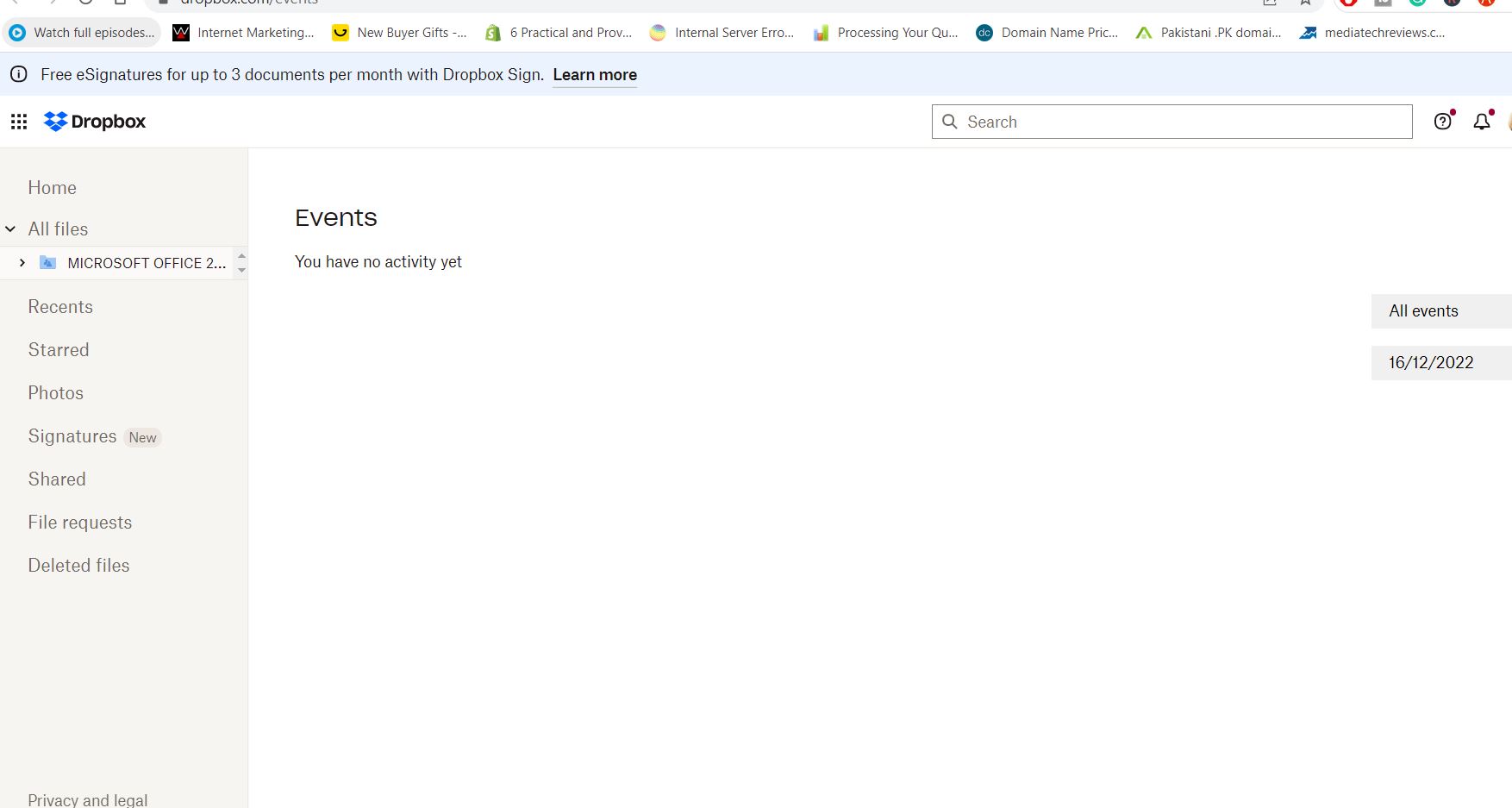
כדי להציג יומני פעילות של Dropbox, באפשרותך לגשת לדף האירועים של Dropbox באתר האינטרנט שלהם או אפליקציית ה-Dropbox Mobile.
הנה איך להציג כתוביות ב-Dropbox באתר:
- (ב) ויקרא י"ד:2 ויקרא י"ד:2 ויקרא י"ד:
- לחץ על הכרטיסייה "החתימה" בצד שמאל.
- בדף האירועים, תראה רשימה של אירועים אחרונים שהתרחשו בחשבון ה-Dropbox שלך.אירועים אלה עשויים לכלול דברים כגון יצירת קבצים, שינוי ומחיקה.
כדי להציג יומני באפליקציית ה-Dropbox Mobile:
- פתח את אפליקציית Dropbox במכשיר הנייד שלך.
- הקש על שלושת השורות בפינה השמאלית העליונה כדי לפתוח את התפריט הראשי.
- שם הסרטון: "The RaFLT:0"
- בדף האירועים, תראה רשימה של אירועים אחרונים שהתרחשו בחשבון ה-Dropbox שלך.אירועים אלה עשויים לכלול דברים כגון יצירת קבצים, שינוי ומחיקה.
(ב) כיצד לצפות באירוע אישי של Dropbox LogFillo:1
כדי להציג את יומן האירוע לחשבון Dropbox, עליך להיות הבעלים של החשבון או מנהל עם גישה לחשבון.כאן איך אתה יכול להציג את האירוע לחשבון Dropbox:
- היכנס לאתר Dropbox ו היכנס לחשבון שלך.
- לחצו על תמונת הפרופיל שלכם בפינה הימנית העליונה של המסך, ולאחר מכן בחרו את "FLT:0SettingsFLT:1" מתוך התפריט הנפתח.
- בתפריט משמאל, לחצו על "Horiph:0SecurityFLT:1".
- במסגרת סעיף "סודיות" תוכלו לראות רשימה של אירועים אחרונים.רשימה זו כוללת מידע על שינויים בתיקיה ובקובץ, פעילות ביומן וגניבה של משתמשים, ופעולות אחרות שנלקחו בחשבון.
- אם אתה רוצה להציג מידע מפורט יותר על אירוע ספציפי, לחץ על האירוע ברשימה כדי להרחיב אותו.
- אם אתה רוצה לסנן את האירועים על ידי סוג או תקופת זמן, לחץ על כפתור "Fiter" בפינה הימנית העליונה של המסך.
- כדי להוריד את יומן האירוע כקובץ CSV, לחץ על כפתור "Export" בפינה הימנית העליונה של המסך.
זכור כי יומן האירוע עשוי לא לכלול את כל הפעילויות או האירועים המתרחשים בתוך החשבון, וכמה אירועים עשויים להיות רשומים עם עיכוב.בנוסף, יומן האירוע זמין רק לחשבונות על תוכנית ה-Dropbox Business או Dropbox Enterprise.
(ב) כיצד לצפות בפעילות של Dropbox:0)
כדי להציג את יומן פעילות ה-Dropbox שלך, בצע את השלבים הבאים:
- היכנס לחשבון ה-Dropbox שלך.
- לחצו על הוואטאר או ההתחלות בפינה הימנית העליונה של הדף, ולאחר מכן בחרו "FreaLT:0"SettingssveFLT:1" בתפריט הנפילה.
- בתפריט השמאלי, בחר "סודיות".
- תחת הכותרת "סודיות" יש לראות קטע הנקרא "SearFLT:0Activity LogFLT:1" לחץ על כפתור "View Activity log".
- אתה תילקח לדף המציג ציר זמן של פעילות בחשבון ה-ropbox שלך.You יכול לסנן את יומן הפעילות על ידי טווח תאריך, סוג פעילות, קובץ או שם תיקיה.You יכול גם להשתמש בר החיפוש כדי לחפש פעילויות ספציפיות.
- כדי להציג פרטים נוספים על פעילות מסוימת, לחץ על הפעילות בקו הזמן.זה יפתח חלון פופאפ עם מידע נוסף על הפעילות, כגון כתובת IP, מיקום והמכשיר המשמש.
(ב) ⁇ ⁇ ⁇ ⁇ ⁇ ⁇
כדי להציג את יומני התקנים מחוברים ב-ropbox, בצע את השלבים הבאים:
- היכנס לחשבון ה-Dropbox שלך.
- לחצו על הוואטאר או ההתחלות בפינה הימנית העליונה של הדף, ולאחר מכן בחרו "FreaLT:0"SettingssveFLT:1" בתפריט הנפילה.
- בתפריט השמאלי, בחר "סודיות".
- תחת הכותרת "סודיות" יש לראות קטע הנקרא "SearFLT:0Connected מכשירים ראשיים FLT:1" לחץ על כפתור "View Connect".
- זה ייקח אותך לדף המציג רשימה של כל המכשירים המחוברים כעת לחשבון ה-Dropbox שלך.הרשימה כוללת את סוג המכשיר, המיקום, ואת הפעם האחרונה שהיא הגישה לחשבון ה-ropbox שלך.
- כדי להציג פרטים נוספים על מכשיר מסוים, לחץ על המכשיר ברשימה.זה יפתח חלון פופאפ עם מידע נוסף על המכשיר, כגון כתובת IP, שם המכשיר, וסוג המכשיר.
(ב) כיצד להציג את Team Sharing Logs ב-Dropropropropropirph 1
כדי להציג את יומני שיתוף הצוות ב-Dropbox, עליך להיות מנהל הקבוצה.אם אתה מנהל, תוכל לעקוב אחר השלבים הבאים:
- היכנס לחשבון ה-Dropbox שלך.
- לחצו על הוואטאר או ההתחלות בפינה הימנית העליונה של הדף, ולאחר מכן בחרו "FreaLT:0"SettingssveFLT:1" בתפריט הנפילה.
- בתפריט השמאלי, בחר "סודיות".
- תחת הכותרת "סודיות" יש לראות קטע הנקרא "SearFLT:0Team Activity LogFLT:1" לחץ על כפתור "View פעילות צוות".
- אתה תילקח לדף המציג ציר זמן של פעילות בחשבון ה-Dropropbox של הצוות שלך.You יכול לסנן את יומן הפעילות על ידי טווח תאריכים, סוג פעילות, ושם קובץ או תיקיה.
- כדי להציג פרטים נוספים על פעילות מסוימת, לחץ על הפעילות בקו הזמן.זה יפתח חלון פופאפ עם מידע נוסף על הפעילות, כגון כתובת IP, מיקום והמכשיר המשמש.
(ב) כיצד לראות שגיאות תואמים ב-DropboxFreaLT 1
כדי להציג יומני שגיאה ב-ropbox, תצטרך להשתמש בשיטה שונה מאשר דף האירועים, שכן דף האירועים מציג רק אירועים הקשורים לפעילות קבצים בחשבון ה-ropbox שלך.
אחת הדרכים להציג יומני שגיאה ב-Dropbox היא להשתמש ב-Dropbox:0reas (FLT:0reas) כדי להציג יומני שגיאה ב- API של Dropbox הוא להשתמש ב- API של Dropbox מאפשר לך גישה מתודולוגית ולנהל את חשבון ה-Dropropbox שלך, כולל היכולת לאחזר יומני שגיאה.
דרך נוספת להציג יומני שגיאה ב-ropbox היא להשתמש בכלי ניטור של צד שלישי המשלב עם Dropbox.יש כמה כלים הזמינים המאפשרים לך לפקח על חשבון ה-ropbox שלך עבור שגיאות ובעיות אחרות, וכמה מכלים אלה עשויים לספק גישה יומני שגיאה.
זכור כי הזמינות של יומני שגיאה ואת השיטה עבור גישה אליהם עשוי להשתנות בהתאם המקרה השימוש הספציפי שלך ואת הכלים שאתה משתמש.אם יש לך בעיות גישה יומני שגיאה ב-ropbox, ייתכן שתצטרך לפנות תמיכה ב-ropbox לקבלת סיוע.
(ב) כיצד להציג את אפליקציית Dropbox Linux LogFLT: 1
כדי להציג את קובץ ה-Dropbox על מערכת לינוקס, תצטרך לאתר את קובץ ה- log על המערכת שלך ולהשתמש בעורך טקסט או כלי פקודה כדי להציג את התוכן שלה.מיקום קובץ ה-Dropropbox עשוי להשתנות בהתאם להתפלגות הלינוקס שלך ואת הגרסה של היישום של Dropbox שאתה משתמש.
הנה כמה שלבים כלליים שניתן לעקוב אחריהם כדי להציג את קובץ ה-Dropbox על מערכת לינוקס:
- ראשית, ודא כי היישום של Dropbox פועל על המערכת שלך.
- פתח חלון מסוף ולהשתמש בפקדת ה-FLT:0 כדי לחפש את קובץ ה-Dropbox.You יכול להשתמש בפקד הבא כדי לחפש את קובץ ה- Log:
שם הסרטון: Dropbox
פקודה זו תחפש את קובץ הסימון בכל המדריכים במערכת שלך.החיפוש עשוי לקחת זמן כדי להשלים, בהתאם לגודל המערכת שלך.
- אם הפקודה תמצא את קובץ ה- log, היא תדפיס את הנתיב המלא לקובץ אל הטרמינל. סמן את הנתיב הזה, כפי שתצטרכו לראות את קובץ ה- Log.
- השתמש עורך טקסט או כלי פקודה כדי לפתוח את קובץ ה- Log.לדוגמה, באפשרותך להשתמש ב-FLT:2 הפקודה כדי להציג את התוכן של קובץ ה- log במסוף:
Cat/to/dropbox
להחליף את ה-FLT:3 עם הדרך האמיתית לקובץ הסימון בשלב 3.
- קובץ יומן צריך להכיל תיעוד של אירועים והודעות הקשורים ליישום ה-Dropbox.You יכול להשתמש במידע זה כדי לפתור בעיות שאתה עשוי לחוות עם היישום.
זכור כי קובץ ה-Dropbox עשוי להכיל מידע רגיש, כך שאתה צריך להיזהר בעת צפייה וטיפול בו.אם יש לך בעיות גישה או לפרש את קובץ ה- Log, ייתכן שתצטרך לבקש סיוע ממנהל המערכת או מומחה תמיכה טכנית.
(ב) כיצד להוריד את פעילות לוגיית ה-DropropboxFreaLT:1
כדי להוריד יומני פעילות לחשבון ה-Dropbox שלך, תוכל לעקוב אחר השלבים הבאים:
- היכנס לחשבון ה-Dropbox שלך.
- לחץ על הוואטאר (תמונה או ראשונית) בפינה הימנית העליונה של הדף ובחר "ראה:0Settingssph:1" בתפריט הטיפה.
- בשמאל, לחצו על "SavLT:0 SecurityFLT" 1
- תחת הכותרת "ראהFLT:0 סודיות (סעיף 1)", לחץ על הכרטיסיה "Download your data".
- לחץ על כפתור "ראהFLT:0" (צילום: יח"צ)
- בחר את הנתונים שברצונך לכלול בהורדת ולחץ על כפתור "FearLT:0"NextFreave:1"
- בחר תבנית קובץ עבור ההורדה ולחץ על הכפתור "FLT:0CreateיצואFelo 1"
- תקבל הודעת דואר אלקטרוני כאשר היצוא שלך מוכן להוריד.לחץ על כפתור "Download" בדוא"ל כדי להוריד את הקובץ.
הערה: ייתכן שייקח זמן להתכונן לנתונים שלך להורדה, בהתאם לכמות הנתונים שיש לך בחשבון שלך. תוכל לבדוק את הסטטוס של היצוא שלך על ידי לחיצה על הכרטיסיה "לטעון את הנתונים שלך" ולחפש את "בהתקדמות" או "קריאה להוריד" סטטוס ליד היצוא שלך.
[[1924]]]]]]
(ב) האם מנהל ה-Dropbox רואה את הקבצים שלי?
ככלל, עובדי Dropbox אינם מסוגלים לגשת לתוכן של הקבצים של המשתמשים אלא אם כן אחד התנאים הבאים הוא:
- המשתמש נתן אישור מפורש לעובד לגשת לקבצים שלהם לצורך מתן תמיכה טכנית או פתרון בעיות.
- המשתמש דיווח על בעיה או בעיה עם החשבון שלו, והרשי לעובד לגשת לקבצים שלהם על מנת לחקור ולפתור את הבעיה.
- עובד ניגש לקבצים של המשתמש כחלק מביקורת פנימית או חקירה על הפרה אפשרית של תנאי השירות של Dropbox.
בכל המקרים הללו, הגישה זמנית ומוגבלת לקבצים או תיקיות ספציפיים הדרושים לפתרון הבעיה או להשלים את הביקורת או החקירה.עובדי Dropbox אין גישה כללית לקבצים של משתמשים ולא יכולים להציג או להוריד אותם ללא סיבה תקפה.
אם אתה מנהל עסקי של Dropbox, ייתכן שיש לך את היכולת להציג ולעבור לקבצים ולתיקייה בתוך הצוות שלך.עם זאת, אתה צריך לעשות זאת רק למטרות עסקיות לגיטימיות, ואתה תמיד צריך לכבד את הפרטיות של חברי הצוות שלך.
(ב) ,0) ניתן לשחזר את יומני ה-Dropbox לאחר שאבד?
ניתן לשחזר קבצים מ-ropbox, בהתאם לנסיבות הספציפיות.כאן כמה אפשרויות לשקול:
- אם מחקת בטעות קובץ יומן מחשבון ה-ropbox שלך והוא עדיין בפח האשפה, ייתכן שתוכל לשחזר אותו על ידי הליכה לתיקיית הזבל ולשחזר את הקובץ. כדי לעשות זאת, לחץ על התיקיה "טראש" בצד השמאלי של חשבון ה-Drropbox שלך, ולאחר מכן לחץ על הקובץ שברצונך לשחזר ולבחור "Rehouse" מהאפשרויות.
- אם יש לך גיבוי של חשבון ה-Dropbox שלך, ייתכן שתוכל לשחזר קובץ יומן מהגיבוי. Dropbox מספק תכונה הנקראת "Pack-Rat" המאפשרת לך לשמור את כל הגרסאות של כל הקבצים בחשבון שלך, כולל קבצים נמחקים, לתקופה מסוימת של זמן.אם Pack-Rat מופעל עבור החשבון שלך, ייתכן שתוכל לשחזר קובץ log נמחק מגרסה קודמת של הקובץ.
- אם יש לך עותק מקומי של קובץ התגלם במחשב שלך, אתה יכול להחזיר אותו ל-Dropbox על ידי גרירת וזרק אותו לתוך תיקיה של Dropbox או באמצעות כפתור "Upload" בממשק האינטרנט.
- אם אין אפשרויות לעיל זמין, ייתכן עדיין אפשרי לשחזר את קובץ יומן באמצעות תוכנת שחזור נתונים.יש כמה כלים זמינים אשר יכול לסרוק את המחשב או את מכשירי אחסון אחרים עבור קבצים נמחקים ולנסות לשחזר אותם.עם זאת, כלים אלה אינם תמיד מוצלחים ולא יכול להיות מסוגל לשחזר קבצים יומן כי כבר נכתב או ניזוק.
(ב) כיצד ניתן לשמור קובץ ב-Dropbox?Build
כדי לאפשר החזקת קובץ ב-Dropbox, תצטרך להשתמש בתכונה "Pack-Rat". Pack-Rat מאפשר לך לשמור את כל הגרסאות של כל הקבצים בחשבון ה-ropbox שלך, כולל קבצים נמחקים, לתקופה מסוימת של זמן.
- היכנס לחשבון ה-Dropbox שלך בכתובת:0.comFLT:0.
- לחץ על avatar (תמונה או ראשונית) בפינה הימנית העליונה של הדף ובחר "Settings" מהתפריט הנפתח.
- בצד שמאל, לחץ על "Pack-Rat".
- לחץ על כפתור "Turn On Pack-Rat"
- בחר תקופת שמירה עבור הקבצים שלך.You יכול לבחור לשמור את כל הגרסאות של הקבצים שלך במשך 30 ימים, 90 ימים, 180 ימים, או שנה אחת.
- לחץ על כפתור "Turn On Pack-Rat" כדי לאשר את הבחירה שלך.
הערה: Pack-Rat הוא תכונה בתשלום זמין כחלק מתוכניות מנוי של Dropbox מסוימות.אם אתה לא רואה את האפשרות Pack-Rat בהגדרות החשבון שלך, ייתכן שלא יהיה זמין לחשבון שלך.
לאחר ש- Pack-Rat מופעל, כל הגרסאות של הקבצים יישמרו לתקופה שצוין של זמן, כולל קבצים נמחקים.You יכול להציג ולשחזר קבצים נמחקים על ידי כניסה לתיקית "טראש" בחשבון ה-ropropbox שלך ולבחור את הקובץ שברצונך לשחזר.