Table of Contents
Los registros de Dropbox son registros de actividad o eventos que se producen dentro de una cuenta de Dropbox o en el servicio de Dropbox. Estos registros pueden incluir información sobre cambios de archivos y carpetas, actividad de registro de usuario y de logotipos y otras acciones tomadas dentro de la cuenta.
Los registros de Dropbox pueden ser útiles para rastrear los cambios en archivos y carpetas, monitorear la actividad de los usuarios y resolver problemas con el servicio. También pueden utilizarse para garantizar el cumplimiento de las políticas de las empresas o requisitos legales. Los registros de Dropbox son generalmente accesibles para el propietario de la cuenta o para los administradores con acceso a la cuenta.
Para ver los registros de actividades de Dropbox, puedes acceder a la página de eventos de Dropbox en su sitio web o a la aplicación móvil de Dropbox.
Así es como ver los registros en Dropbox en el sitio web:
- Vaya a ] [https://www.dropbox.com] ] y acceda a su cuenta.
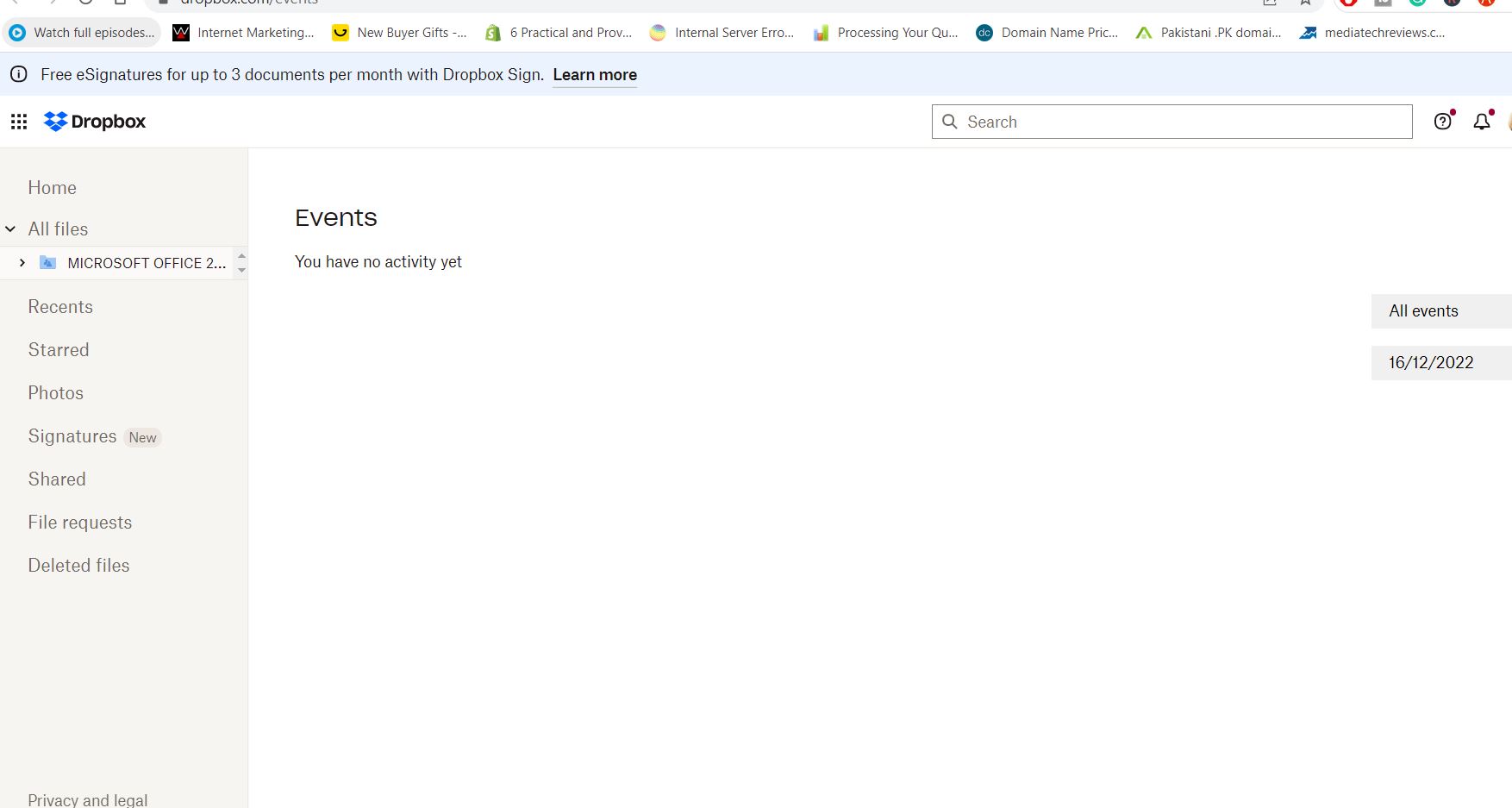
- Haga clic en la pestaña "Eventos" en la barra lateral izquierda.
- En la página Eventos, verás una lista de eventos recientes que han tenido lugar en tu cuenta de Dropbox. Estos eventos pueden incluir cosas como la creación de archivos, la modificación y la eliminación.
Para ver los registros en la aplicación móvil de Dropbox:
- Abre la aplicación de Dropbox en tu dispositivo móvil.
- Toque las tres líneas en la esquina superior izquierda para abrir el menú principal.
- Pulsa "Eventos]" en el menú principal.
- En la página Eventos, verás una lista de eventos recientes que han tenido lugar en tu cuenta de Dropbox. Estos eventos pueden incluir cosas como la creación de archivos, la modificación y la eliminación.
Cómo ver Dropbox Personal Event Log
Para ver el registro de eventos de una cuenta de Dropbox, necesitarás ser el propietario de la cuenta o un administrador con acceso a la cuenta. Así es como puedes ver el registro de eventos para una cuenta de Dropbox:
- Vaya al sitio web de Dropbox y inicie sesión en su cuenta.
- Haga clic en la imagen de su perfil en la esquina superior derecha de la pantalla, y luego seleccione "Configuración" del menú desplegable.
- En el menú de la izquierda, haga clic en "]Securidad]".
- En la sección "Security", verá una lista de eventos recientes. Esta lista incluye información sobre los cambios de archivos y carpetas, una actividad de registro de usuario y de logotipos, y otras acciones tomadas dentro de la cuenta.
- Si desea ver información más detallada sobre un evento específico, haga clic en el evento en la lista para ampliarlo.
- Si desea filtrar los eventos por tipo o período de tiempo, haga clic en el botón "Filter" en la esquina superior derecha de la pantalla.
- Para descargar el registro de eventos como archivo CSV, haga clic en el botón "Exportar" en la esquina superior derecha de la pantalla.
Tenga en cuenta que el registro de eventos puede no incluir todas las actividades o eventos que se producen dentro de la cuenta, y algunos eventos pueden ser registrados con un retraso. Además, el registro de eventos sólo está disponible para las cuentas del plan Dropbox Business o Dropbox Enterprise.
Cómo ver Dropbox Activity Log
Para ver tu registro de actividades de Dropbox, sigue estos pasos:
- Inicie sesión en su cuenta de Dropbox.
- Haga clic en su avatar o iniciales en la esquina superior derecha de la página, y luego seleccione "]Configuración" en el menú desplegable.
- En el menú izquierdo, seleccione "Seguridad".
- Bajo el título "Security", debe ver una sección llamada "]]Legar de actividad". Haga clic en el botón "Ver registro de actividad".
- Se le llevará a una página que muestre un calendario de actividad en su cuenta de Dropbox. Puede filtrar el registro de actividad por rango de fechas, tipo de actividad y nombre de archivo o carpeta. También puede utilizar la barra de búsqueda para buscar actividades específicas.
- Para ver más detalles sobre una actividad particular, haga clic en la actividad en el cronómetro. Esto abrirá una ventana emergente con más información sobre la actividad, como la dirección IP, ubicación y dispositivo utilizado.
Cómo ver los registros de dispositivos conectados en Dropbox
Para ver los registros de dispositivos conectados en Dropbox, siga estos pasos:
- Inicie sesión en su cuenta de Dropbox.
- Haga clic en su avatar o iniciales en la esquina superior derecha de la página, y luego seleccione "]Configuración" en el menú desplegable.
- En el menú izquierdo, seleccione "Seguridad".
- Bajo el título "Security", debe ver una sección llamada "] Dispositivos conectados". Haga clic en el botón "Ver dispositivos conectados".
- Esto te llevará a una página que muestre una lista de todos los dispositivos que están conectados actualmente a tu cuenta de Dropbox. La lista incluirá el tipo de dispositivo, la ubicación y la última vez que accedió a tu cuenta de Dropbox.
- Para ver más detalles sobre un dispositivo en particular, haga clic en el dispositivo de la lista. Esto abrirá una ventana emergente con más información sobre el dispositivo, como la dirección IP, el nombre del dispositivo y el tipo de dispositivo.
Cómo ver el equipo compartiendo los registros en Dropbox
Para ver los registros de compartir equipo en Dropbox, necesitas ser administrador del equipo. Si eres administrador, puedes seguir estos pasos:
- Inicie sesión en su cuenta de Dropbox.
- Haga clic en su avatar o iniciales en la esquina superior derecha de la página, y luego seleccione "]Configuración" en el menú desplegable.
- En el menú izquierdo, seleccione "Seguridad".
- Bajo el título "Security", debe ver una sección llamada "]].Leer el registro de actividad del equipo". Haga clic en el botón "Ver el registro de actividad del equipo".
- Se le llevará a una página que muestre un calendario de actividad en la cuenta de Dropbox de su equipo. Puede filtrar el registro de actividad por rango de fechas, tipo de actividad y nombre de archivo o carpeta.
- Para ver más detalles sobre una actividad particular, haga clic en la actividad en el cronómetro. Esto abrirá una ventana emergente con más información sobre la actividad, como la dirección IP, ubicación y dispositivo utilizado.
Cómo ver los registros de errores en Dropbox
Para ver los registros de errores en Dropbox, necesitarás utilizar un método diferente al de la página Eventos, ya que la página Eventos solo muestra eventos relacionados con la actividad de archivos dentro de tu cuenta de Dropbox.
Una manera de ver los registros de errores en Dropbox es usar ]]. La API de Dropbox permite acceder y gestionar programáticamente tu cuenta de Dropbox, incluida la capacidad de recuperar los registros de errores. Para utilizar la API de Dropbox, necesitarás tener alguna experiencia de programación y estar familiarizado con la documentación de API.
Otra manera de ver los registros de errores en Dropbox es utilizar una herramienta de monitoreo de terceros que se integra con Dropbox. Hay varias herramientas disponibles que permiten monitorear tu cuenta de Dropbox para errores y otros problemas, y algunas de estas herramientas pueden proporcionar acceso a registros de errores.
Tenga en cuenta que la disponibilidad de registros de errores y el método para acceder a ellos pueden variar dependiendo de su caso de uso específico y de las herramientas que esté utilizando. Si tiene problemas para acceder a los registros de errores en Dropbox, es posible que necesite ponerse en contacto con Dropbox para recibir asistencia.
Cómo ver Dropbox Linux Application Log
Para ver el archivo de Dropbox log en un sistema Linux, necesitará localizar el archivo de registro en su sistema y utilizar un editor de texto o una herramienta de línea de comandos para ver su contenido. La ubicación del archivo de Dropbox puede variar dependiendo de su distribución de Linux y de la versión de la aplicación de Dropbox que esté usando.
Aquí están algunos pasos generales que puedes seguir para ver el archivo de Dropbox log en un sistema Linux:
- Primero, asegúrate de que la aplicación de Dropbox se esté ejecutando en tu sistema.
- Abra una ventana terminal y utilice el comando para buscar el archivo de registro de Dropbox. Puede utilizar el siguiente comando para buscar el archivo de registro:
encontrar / - nombre dropbox.log
Este comando buscará el archivo de registro en todos los directorios de su sistema. La búsqueda puede tardar un tiempo en completar, dependiendo del tamaño de su sistema.
- Si el el comando encuentra el archivo de registro, imprimirá la ruta completa al archivo al terminal. Tome nota de esta ruta, ya que necesitará que vea el archivo de registro.
- Utilice un editor de texto o una herramienta de línea de comandos para abrir el archivo de registro. Por ejemplo, puede utilizar el comando para ver el contenido del archivo de registro en el terminal:
cat /path/to/dropbox.log
Reemplazar con la ruta real hacia el archivo de registro que anotaste en el paso 3.
- El archivo de registro debe contener un registro de eventos y mensajes relacionados con la aplicación de Dropbox. Puedes usar esta información para solucionar cualquier problema que puedas experimentar con la aplicación.
Tenga en cuenta que el archivo de registro de Dropbox puede contener información confidencial, por lo que debe tener cuidado al verlo y manejarlo. Si tiene problemas para acceder o interpretar el archivo de registro, es posible que necesite buscar asistencia de un administrador del sistema o especialista en soporte técnico.
Cómo Descargar Logs de actividad de Dropbox
Para descargar los registros de actividad de tu cuenta de Dropbox, puedes seguir estos pasos:
- Inicie sesión en su cuenta de Dropbox.
- Haga clic en su avatar (imagen de archivo o iniciales) en la esquina superior derecha de la página y seleccione "]Configuraciones" en el menú desplegable.
- En la barra lateral izquierda, haga clic en "]Securidad]".
- Bajo "]Security]", haga clic en la pestaña "Descargar sus datos".
- Haga clic en el botón "Descargar sus datos".
- Seleccione los datos que desea incluir en la descarga y haga clic en el botón "Siguiente]".
- Elija un formato de archivo para la descarga y haga clic en el botón "Crear exportación".
- Usted recibirá un correo electrónico cuando su exportación está lista para descargar. Haga clic en el botón "Descargar" en el correo electrónico para descargar el archivo.
Nota: Puede tomar algún tiempo preparar sus datos para su descarga, dependiendo de la cantidad de datos que tenga en su cuenta. Puede comprobar el estado de su exportación haciendo clic en la pestaña "Descargar sus datos" y buscando el estado "En progreso" o "Listo para descargar" junto a su exportación.
FAQ
¿Puede el administrador de Dropbox ver mis archivos?
Como regla general, los empleados de Dropbox no pueden acceder al contenido de los archivos de los usuarios a menos que se cumplan una de las siguientes condiciones:
- El usuario ha dado permiso explícito para que un empleado acceda a sus archivos con el fin de proporcionar soporte técnico o solución de problemas.
- El usuario ha informado de un problema o problema con su cuenta y ha autorizado a un empleado a acceder a sus archivos para investigar y resolver el problema.
- Un empleado accede a los archivos del usuario como parte de una auditoría interna o una investigación sobre una posible violación de los términos de servicio de Dropbox.
En todos estos casos, el acceso es temporal y limitado a los archivos o carpetas específicos que son necesarios para resolver el problema o completar la auditoría o la investigación. Los empleados de Dropbox no tienen acceso general a los archivos del usuario y no pueden verlos ni descargarlos sin una razón válida.
Si eres un administrador de Dropbox Business, puedes tener la capacidad de ver y acceder a los archivos y carpetas dentro de tu equipo. Sin embargo, solo debes hacerlo con fines empresariales legítimos, y siempre debes respetar la privacidad de tus miembros del equipo.
¿Pueden recuperarse los registros de Dropbox una vez perdidos?
Es posible recuperar archivos de registro de Dropbox, dependiendo de las circunstancias específicas. Aquí hay algunas opciones para considerar:
- Si accidentalmente eliminaste un archivo de registro de tu cuenta de Dropbox y sigue en la basura, puedes recuperarlo yendo a la carpeta de basura y restaurando el archivo. Para ello haz clic en la carpeta "Trash" de la barra lateral izquierda de tu cuenta de Dropbox, haz clic en el archivo que quieres recuperar y selecciona "Restore" del menú de opciones.
- Si tienes una copia de seguridad de tu cuenta de Dropbox, puedes restaurar un archivo de registro desde la copia de seguridad. Dropbox proporciona una función llamada "Pack-Rat" que te permite conservar todas las versiones de todos los archivos de tu cuenta, incluidos los archivos borrados, por un período de tiempo determinado. Si Pack-Rat está habilitado para tu cuenta, puedes recuperar un archivo de registro borrado de una versión anterior del archivo.
- Si tienes una copia local del archivo de registro en tu computadora, puedes volver a cargarlo a Dropbox arrastrando y dejándolo caer en una carpeta de Dropbox o usando el botón "Upload" en la interfaz web.
- Si ninguna de las opciones anteriores está disponible, puede que todavía sea posible recuperar el archivo de registro utilizando software de recuperación de datos. Hay varias herramientas disponibles que pueden escanear su computadora u otros dispositivos de almacenamiento para archivos borrados e intentar recuperarlos. Sin embargo, estas herramientas no siempre son exitosas y pueden no ser capaces de recuperar archivos de registro que han sido sobrescritos o dañados.
¿Cómo puedo permitir la retención de archivos de registro en Dropbox?
Para permitir la retención de archivos de registro en Dropbox, necesitarás utilizar la función "Pack-Rat". Pack-Rat te permite conservar todas las versiones de todos los archivos de tu cuenta de Dropbox, incluyendo archivos borrados, durante un período de tiempo determinado.
- Inicie sesión en su cuenta de Dropbox en www.dropbox.com].
- Haga clic en su avatar (imagen de perfil o iniciales) en la esquina superior derecha de la página y seleccione "Configuración" en el menú desplegable.
- En la barra lateral izquierda, haga clic en "Pack-Rat".
- Haga clic en el botón "Turn on Pack-Rat".
- Elija un período de retención para sus archivos. Puede elegir retener todas las versiones de sus archivos durante 30 días, 90 días, 180 días o 1 año.
- Haga clic en el botón "Turn on Pack-Rat" para confirmar su selección.
Nota: Pack-Rat es una función pagada que está disponible como parte de ciertos planes de suscripción de Dropbox. Si no ves la opción Pack-Rat en la configuración de tu cuenta, puede que no esté disponible para tu cuenta.
Una vez que Pack-Rat esté habilitado, todas las versiones de tus archivos se conservarán durante el período de tiempo especificado, incluyendo archivos borrados. Puedes ver y restaurar archivos borrados yendo a la carpeta "Trash" en tu cuenta de Dropbox y seleccionando el archivo que deseas restaurar.