Table of Contents
Dropbox-Protokolle sind Aufzeichnungen von Aktivitäten oder Ereignissen, die innerhalb eines Dropbox-Kontos oder des Dropbox-Dienstes auftreten. Diese Protokolle können Informationen über Datei- und Ordneränderungen, Benutzer-Anmelde- und -Ausmeldeaktivitäten und andere Aktionen innerhalb des Kontos enthalten.
Dropbox-Protokolle können nützlich sein, um Änderungen an Dateien und Ordnern zu verfolgen, die Benutzeraktivität zu überwachen und Probleme mit dem Dienst zu beheben. Sie können auch dazu beitragen, die Einhaltung von Unternehmensrichtlinien oder gesetzlichen Anforderungen sicherzustellen. Dropbox-Protokolle sind in der Regel nur für den Kontoinhaber oder Administratoren mit Zugriff auf das Konto zugänglich.
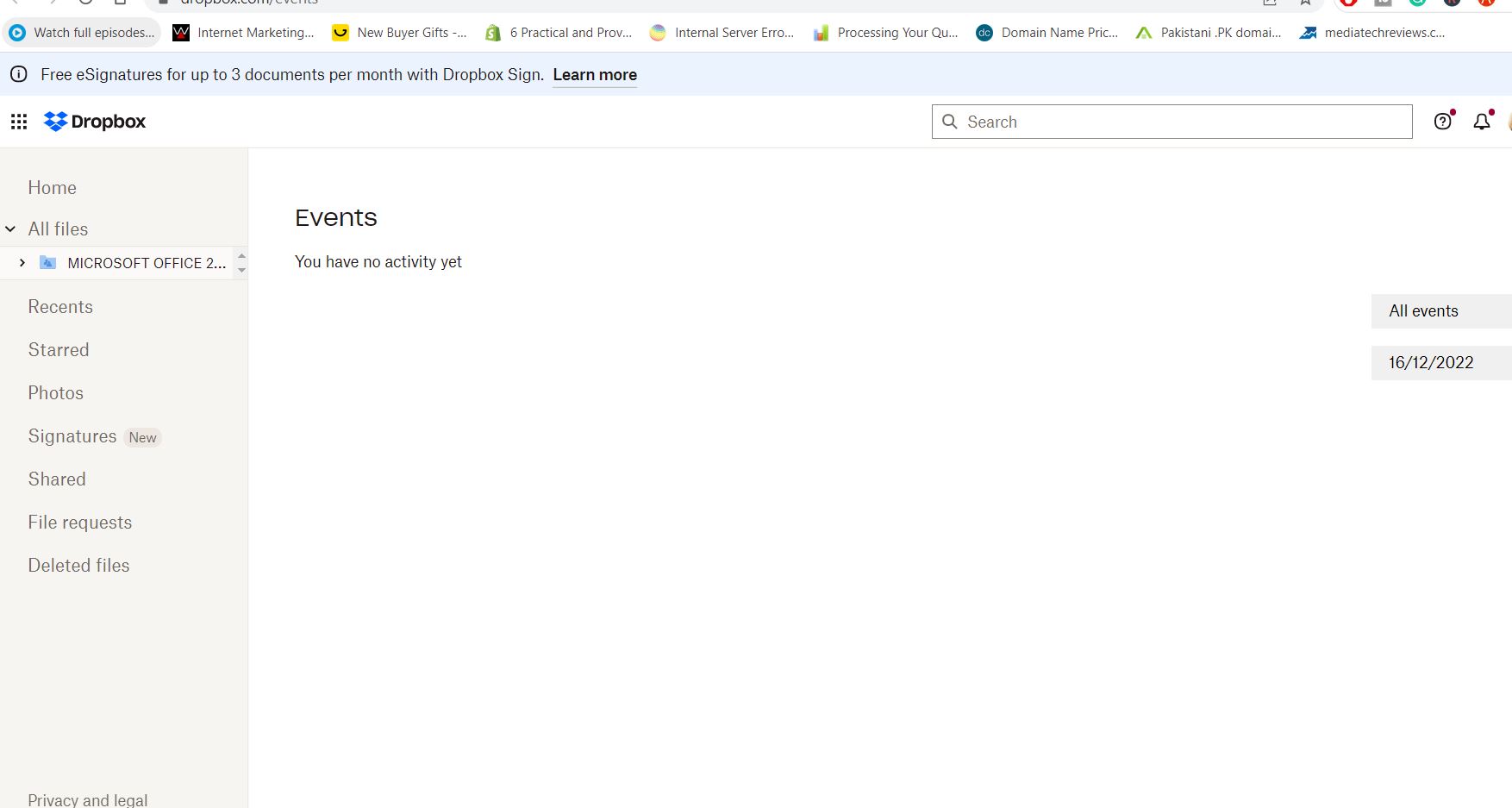
Um Dropbox-Aktivitätsprotokolle anzuzeigen, können Sie auf die Dropbox-Events-Seite auf ihrer Website oder der Dropbox-Mobile-App zugreifen.
Hier ist, wie Logs in Dropbox auf der Website anzeigen:
- Gehen Sie zu https://www.dropbox.com und melden Sie sich in Ihrem Konto an.
- Klicken Sie auf die Registerkarte "Events" in der linken Seitenleiste.
- Auf der Seite Ereignisse sehen Sie eine Liste der letzten Ereignisse, die in Ihrem Dropbox-Konto stattgefunden haben.
Um Logs in der Dropbox Mobile App anzuzeigen:
- Öffnen Sie die Dropbox-App auf Ihrem mobilen Gerät.
- Tippen Sie auf die drei Zeilen in der oberen linken Ecke, um das Hauptmenü zu öffnen.
- Tippen Sie im Hauptmenü auf "Events".
- Auf der Seite Ereignisse sehen Sie eine Liste der letzten Ereignisse, die in Ihrem Dropbox-Konto stattgefunden haben.
Wie man Dropbox Personal Event Log
Um das Ereignisprotokoll für ein Dropbox-Konto anzuzeigen, müssen Sie der Besitzer des Kontos oder ein Administrator mit Zugriff auf das Konto sein.
- Gehen Sie auf die Dropbox-Website und melden Sie sich in Ihrem Konto an.
- Klicken Sie auf Ihr Profilbild in der oberen rechten Ecke des Bildschirms und wählen Sie dann im Dropdown-Menü "Einstellungen" aus.
- Klicken Sie im linken Menü auf "Security".
- Im Abschnitt "Sicherheit" sehen Sie eine Liste der letzten Ereignisse, die Informationen über Datei- und Ordneränderungen, eine Benutzer-Anmelde- und -Ausmeldeaktivität und andere Aktionen innerhalb des Kontos enthält.
- Wenn Sie detailliertere Informationen zu einem bestimmten Ereignis anzeigen möchten, klicken Sie auf das Ereignis in der Liste, um es zu erweitern.
- Wenn Sie die Ereignisse nach Typ oder Zeitraum filtern möchten, klicken Sie auf die Schaltfläche "Filter" in der oberen rechten Ecke des Bildschirms.
- Um das Ereignisprotokoll als CSV-Datei herunterzuladen, klicken Sie auf die Schaltfläche "Export" in der oberen rechten Ecke des Bildschirms.
Beachten Sie, dass das Ereignisprotokoll möglicherweise nicht alle Aktivitäten oder Ereignisse enthält, die innerhalb des Kontos auftreten, und dass einige Ereignisse verzögert aufgezeichnet werden können.
Wie man Dropbox Activity Log
Um Ihr Dropbox-Aktivitätsprotokoll anzuzeigen, führen Sie die folgenden Schritte aus:
- Melden Sie sich bei Ihrem Dropbox-Konto an.
- Klicken Sie auf Ihren Avatar oder Ihre Initialen in der oberen rechten Ecke der Seite und wählen Sie dann im Dropdown-Menü "Einstellungen".
- Wählen Sie im linken Menü "Sicherheit".
- Unter der Überschrift "Sicherheit" sollten Sie einen Abschnitt mit dem Titel "Aktivitätsprotokoll" sehen. Klicken Sie auf die Schaltfläche "Aktivitätsprotokoll anzeigen".
- Sie werden zu einer Seite mit einer Zeitleiste der Aktivität in Ihrem Dropbox-Konto weitergeleitet. Sie können das Aktivitätsprotokoll nach Datumsbereich, Aktivitätstyp und Datei- oder Ordnername filtern. Sie können auch die Suchleiste verwenden, um nach bestimmten Aktivitäten zu suchen.
- Um weitere Details zu einer bestimmten Aktivität anzuzeigen, klicken Sie auf die Aktivität in der Zeitleiste.Dies öffnet ein Popup-Fenster mit weiteren Informationen zu der Aktivität, wie z. B. die IP-Adresse, den Standort und das verwendete Gerät.
Wie man die Protokolle verbundener Geräte in Dropbox anzeigt
Um die Protokolle der verbundenen Geräte in Dropbox anzuzeigen, führen Sie die folgenden Schritte aus:
- Melden Sie sich bei Ihrem Dropbox-Konto an.
- Klicken Sie auf Ihren Avatar oder Ihre Initialen in der oberen rechten Ecke der Seite und wählen Sie dann im Dropdown-Menü "Einstellungen".
- Wählen Sie im linken Menü "Sicherheit".
- Unter der Überschrift "Sicherheit" sollten Sie einen Abschnitt mit dem Titel "Vernetzte Geräte" sehen. Klicken Sie auf die Schaltfläche "Angeschlossene Geräte anzeigen".
- Dies führt Sie zu einer Seite, die eine Liste aller Geräte zeigt, die derzeit mit Ihrem Dropbox-Konto verbunden sind.Die Liste enthält den Gerätetyp, den Standort und das letzte Mal, als sie auf Ihr Dropbox-Konto zugegriffen haben.
- Um weitere Details zu einem bestimmten Gerät anzuzeigen, klicken Sie auf das Gerät in der Liste.Dies öffnet ein Popup-Fenster mit weiteren Informationen zum Gerät, wie z. B. IP-Adresse, Gerätename und Gerätetyp.
Wie man Team-Sharing-Logs in Dropbox ansieht
Um Team-Sharing-Logs in Dropbox anzuzeigen, müssen Sie ein Administrator des Teams sein.
- Melden Sie sich bei Ihrem Dropbox-Konto an.
- Klicken Sie auf Ihren Avatar oder Ihre Initialen in der oberen rechten Ecke der Seite und wählen Sie dann im Dropdown-Menü "Einstellungen".
- Wählen Sie im linken Menü "Sicherheit".
- Unter der Überschrift "Sicherheit" sollten Sie einen Abschnitt mit dem Titel "Teamaktivitätsprotokoll" sehen. Klicken Sie auf die Schaltfläche "Teamaktivitätsprotokoll anzeigen".
- Sie werden zu einer Seite mit einer Zeitleiste der Aktivitäten im Dropbox-Konto Ihres Teams weitergeleitet. Sie können das Aktivitätsprotokoll nach Datumsbereich, Aktivitätstyp und Datei- oder Ordnername filtern.
- Um weitere Details zu einer bestimmten Aktivität anzuzeigen, klicken Sie auf die Aktivität in der Zeitleiste.Dies öffnet ein Popup-Fenster mit weiteren Informationen zu der Aktivität, wie z. B. die IP-Adresse, den Standort und das verwendete Gerät.
Wie man Fehlerprotokolle in Dropbox ansieht
Um Fehlerprotokolle in Dropbox anzuzeigen, müssen Sie eine andere Methode als die Ereignisseite verwenden, da die Ereignisseite nur Ereignisse anzeigt, die mit der Dateiaktivität in Ihrem Dropbox-Konto zusammenhängen.
Eine Möglichkeit, Fehlerprotokolle in Dropbox anzuzeigen, ist die Verwendung der Dropbox API. Die Dropbox API ermöglicht es Ihnen, programmgesteuert auf Ihr Dropbox-Konto zuzugreifen und es zu verwalten, einschließlich der Möglichkeit, Fehlerprotokolle abzurufen. Um die Dropbox API verwenden zu können, müssen Sie über Programmierkenntnisse verfügen und mit der API-Dokumentation vertraut sein.
Eine weitere Möglichkeit, Fehlerprotokolle in Dropbox anzuzeigen, besteht darin, ein Überwachungstool eines Drittanbieters zu verwenden, das in Dropbox integriert ist.Es stehen mehrere Tools zur Verfügung, mit denen Sie Ihr Dropbox-Konto auf Fehler und andere Probleme überwachen können, und einige dieser Tools bieten möglicherweise Zugriff auf Fehlerprotokolle.
Beachten Sie, dass die Verfügbarkeit von Fehlerprotokollen und die Methode für den Zugriff auf sie je nach Anwendungsfall und den von Ihnen verwendeten Tools variieren können.
Wie man Dropbox Linux Application Log
Um die Dropbox-Logdatei auf einem Linux-System anzuzeigen, müssen Sie die Protokolldatei auf Ihrem System finden und einen Texteditor oder ein Befehlszeilentool verwenden, um den Inhalt anzuzeigen. Der Speicherort der Dropbox-Logdatei kann abhängig von Ihrer Linux-Distribution und der Version der Dropbox-Anwendung, die Sie verwenden, variieren.
Hier sind einige allgemeine Schritte, die Sie befolgen können, um die Dropbox-Protokolldatei auf einem Linux-System anzuzeigen:
- Stellen Sie zunächst sicher, dass die Dropbox-Anwendung auf Ihrem System ausgeführt wird.
- Öffnen Sie ein Terminalfenster und verwenden Sie den Befehl , um nach der Dropbox-Protokolldatei zu suchen.
find / -name dropbox.log
Dieser Befehl sucht die Protokolldatei in allen Verzeichnissen Ihres Systems. Die Suche kann einige Zeit dauern, abhängig von der Größe Ihres Systems.
- Wenn der Befehl die Protokolldatei findet, wird der vollständige Pfad zur Datei zum Terminal ausgedruckt.
- Verwenden Sie einen Texteditor oder ein Befehlszeilen-Tool, um die Protokolldatei zu öffnen, z. B. können Sie den Befehl verwenden, um den Inhalt der Protokolldatei im Terminal anzuzeigen:
cat /path/to/dropbox.log
Ersetzen Sie durch den tatsächlichen Pfad zur Protokolldatei, den Sie in Schritt 3 notiert haben.
- Die Protokolldatei sollte eine Aufzeichnung von Ereignissen und Nachrichten enthalten, die mit der Dropbox-Anwendung zusammenhängen.Sie können diese Informationen verwenden, um Probleme zu beheben, die bei der Anwendung auftreten können.
Beachten Sie, dass die Dropbox-Protokolldatei möglicherweise sensible Informationen enthält, daher sollten Sie beim Anzeigen und Behandeln vorsichtig sein.
Wie man Aktivitätsprotokolle von Dropbox herunterlädt
Um Aktivitätsprotokolle für Ihr Dropbox-Konto herunterzuladen, können Sie die folgenden Schritte ausführen:
- Melden Sie sich bei Ihrem Dropbox-Konto an.
- Klicken Sie auf Ihren Avatar (Profilbild oder Initialen) in der oberen rechten Ecke der Seite und wählen Sie im Dropdown-Menü "Einstellungen".
- Klicken Sie in der linken Seitenleiste auf "Security".
- Klicken Sie unter "Security" auf den Tab "Download your data".
- Klicken Sie auf die Schaltfläche "Download your data".
- Wählen Sie die Daten aus, die Sie in den Download aufnehmen möchten, und klicken Sie auf die Schaltfläche "Next".
- Wählen Sie ein Dateiformat für den Download und klicken Sie auf die Schaltfläche " Export erstellen" .
- Sie erhalten eine E-Mail, wenn Ihr Export zum Download bereit ist. Klicken Sie in der E-Mail auf die Schaltfläche "Download", um die Datei herunterzuladen.
Hinweis: Je nach Datenmenge, die Sie in Ihrem Konto haben, kann es einige Zeit dauern, bis Sie Ihre Daten zum Download vorbereiten.Sie können den Status Ihres Exports überprüfen, indem Sie auf die Registerkarte "Ihre Daten herunterladen" klicken und neben Ihrem Export nach dem Status "In Arbeit" oder "Bereit zum Download" suchen.
FAQ
Kann der Dropbox-Admin meine Dateien sehen?
Als allgemeine Regel gilt, dass Dropbox-Mitarbeiter nicht auf den Inhalt der Benutzerdateien zugreifen können, es sei denn, eine der folgenden Bedingungen ist erfüllt:
- Der Benutzer hat einem Mitarbeiter ausdrücklich die Erlaubnis erteilt, auf seine Dateien zuzugreifen, um technische Unterstützung oder Fehlersuche bereitzustellen.
- Der Benutzer hat ein Problem oder ein Problem mit seinem Konto gemeldet und einen Mitarbeiter ermächtigt, auf seine Dateien zuzugreifen, um das Problem zu untersuchen und zu beheben.
- Ein Mitarbeiter greift im Rahmen einer internen Prüfung oder Untersuchung eines möglichen Verstoßes gegen die Nutzungsbedingungen von Dropbox auf die Dateien des Benutzers zu.
In all diesen Fällen ist der Zugriff vorübergehend und beschränkt sich auf die spezifischen Dateien oder Ordner, die zur Behebung des Problems oder zum Abschluss der Prüfung oder Untersuchung erforderlich sind. Dropbox-Mitarbeiter haben keinen allgemeinen Zugriff auf die Dateien des Benutzers und können sie nicht ohne triftigen Grund ansehen oder herunterladen.
Wenn Sie ein Dropbox Business-Administrator sind, haben Sie möglicherweise die Möglichkeit, die Dateien und Ordner in Ihrem Team anzuzeigen und darauf zuzugreifen, sollten dies jedoch nur für legitime Geschäftszwecke tun und Sie sollten immer die Privatsphäre Ihrer Teammitglieder respektieren.
Können Dropbox-Logs nach dem Verlust wiederhergestellt werden?
Es ist möglich, Log-Dateien aus Dropbox zu wiederherstellen, abhängig von den spezifischen Umständen. hier sind ein paar Optionen zu berücksichtigen:
- Wenn Sie versehentlich eine Logdatei aus Ihrem Dropbox-Konto gelöscht haben und sie sich noch im Papierkorb befindet, können Sie sie möglicherweise wiederherstellen, indem Sie zum Papierkorb-Ordner gehen und die Datei wiederherstellen. Klicken Sie dazu auf den Ordner "Abfall" in der linken Seitenleiste Ihres Dropbox-Kontos, klicken Sie dann auf die Datei, die Sie wiederherstellen möchten, und wählen Sie "Wiederherstellen" aus dem Optionsmenü.
- Wenn Sie ein Backup Ihres Dropbox-Kontos haben, können Sie möglicherweise eine Protokolldatei aus dem Backup wiederherstellen. Dropbox bietet eine Funktion namens "Pack-Rat", mit der Sie alle Versionen aller Dateien in Ihrem Konto, einschließlich gelöschter Dateien, für einen bestimmten Zeitraum behalten können. Wenn Pack-Rat für Ihr Konto aktiviert ist, können Sie möglicherweise eine gelöschte Protokolldatei aus einer früheren Version der Datei abrufen.
- Wenn Sie eine lokale Kopie der Protokolldatei auf Ihrem Computer haben, können Sie sie erneut in Dropbox hochladen, indem Sie sie in einen Dropbox-Ordner ziehen und ablegen oder indem Sie die Schaltfläche "Upload" in der Weboberfläche verwenden.
- Wenn keine der oben genannten Optionen verfügbar ist, kann es immer noch möglich sein, die Protokolldatei mit einer Datenwiederherstellungssoftware wiederherzustellen. Es gibt mehrere Tools, mit denen Sie Ihren Computer oder andere Speichergeräte nach gelöschten Dateien durchsuchen und versuchen können, sie wiederherzustellen. Diese Tools sind jedoch nicht immer erfolgreich und können möglicherweise nicht in der Lage sein, überschriebene oder beschädigte Protokolldateien wiederherzustellen.
Wie kann ich die Protokolldateispeicherung in Dropbox aktivieren?
Um die Protokolldateispeicherung in Dropbox zu aktivieren, müssen Sie die Funktion "Pack-Rat" verwenden. Pack-Rat ermöglicht es Ihnen, alle Versionen aller Dateien in Ihrem Dropbox-Konto, einschließlich gelöschter Dateien, für einen bestimmten Zeitraum zu behalten.
- Melden Sie sich bei Ihrem Dropbox-Konto unter www.dropbox.com an.
- Klicken Sie auf Ihren Avatar (Profilbild oder Initialen) in der oberen rechten Ecke der Seite und wählen Sie "Einstellungen" aus dem Dropdown-Menü.
- Klicken Sie in der linken Seitenleiste auf "Pack-Rat".
- Klicken Sie auf den Button "Pack-Rat drehen".
- Wählen Sie eine Aufbewahrungsfrist für Ihre Dateien, und Sie können alle Versionen Ihrer Dateien für 30 Tage, 90 Tage, 180 Tage oder 1 Jahr aufbewahren.
- Klicken Sie auf die Schaltfläche "Pack-Rate drehen", um Ihre Auswahl zu bestätigen.
Hinweis: Pack-Rat ist eine kostenpflichtige Funktion, die als Teil bestimmter Dropbox-Abonnements verfügbar ist.Wenn Sie die Option Pack-Rat in Ihren Kontoeinstellungen nicht sehen, ist sie möglicherweise nicht für Ihr Konto verfügbar.
Sobald Pack-Rat aktiviert ist, werden alle Versionen Ihrer Dateien für den angegebenen Zeitraum beibehalten, einschließlich gelöschter Dateien.Sie können gelöschte Dateien anzeigen und wiederherstellen, indem Sie in Ihrem Dropbox-Konto zum Ordner "Abfall" gehen und die Datei auswählen, die Sie wiederherstellen möchten.