Table of Contents
وسجلات المستودعات هي سجلات للنشاط أو الأحداث التي تحدث في حساب صندوق قطرات أو في خدمة صندوق قطرات، ويمكن أن تتضمن هذه السجلات معلومات عن تغيرات الملفات والملفات، وسجل دخول المستخدمين، ونشاط السحب، وغير ذلك من الإجراءات المتخذة في الحساب.
ويمكن أن تكون سجلات صندوق التسرب مفيدة لتتبع التغييرات في الملفات والملفات، ورصد نشاط المستخدمين، وإثارة المشاكل في الخدمة، كما يمكن استخدامها للمساعدة في ضمان الامتثال لسياسات الشركات أو المتطلبات القانونية، ولا يمكن عموماً لمالك الحساب أو للمديرين الوصول إلى الحساب إلا في حالة الوصول إليه.
لمشاهدة سجلات نشاطات (الصندوق) يمكنك الدخول إلى صفحة (الصندوق) على موقعهم الشبكي أو تطبيق (الصندوق) المتنقل
هنا كيف نشاهد سجلات في (ألكسب) على الموقع
- Go to https://www.dropbox.com] and sign in to your account.
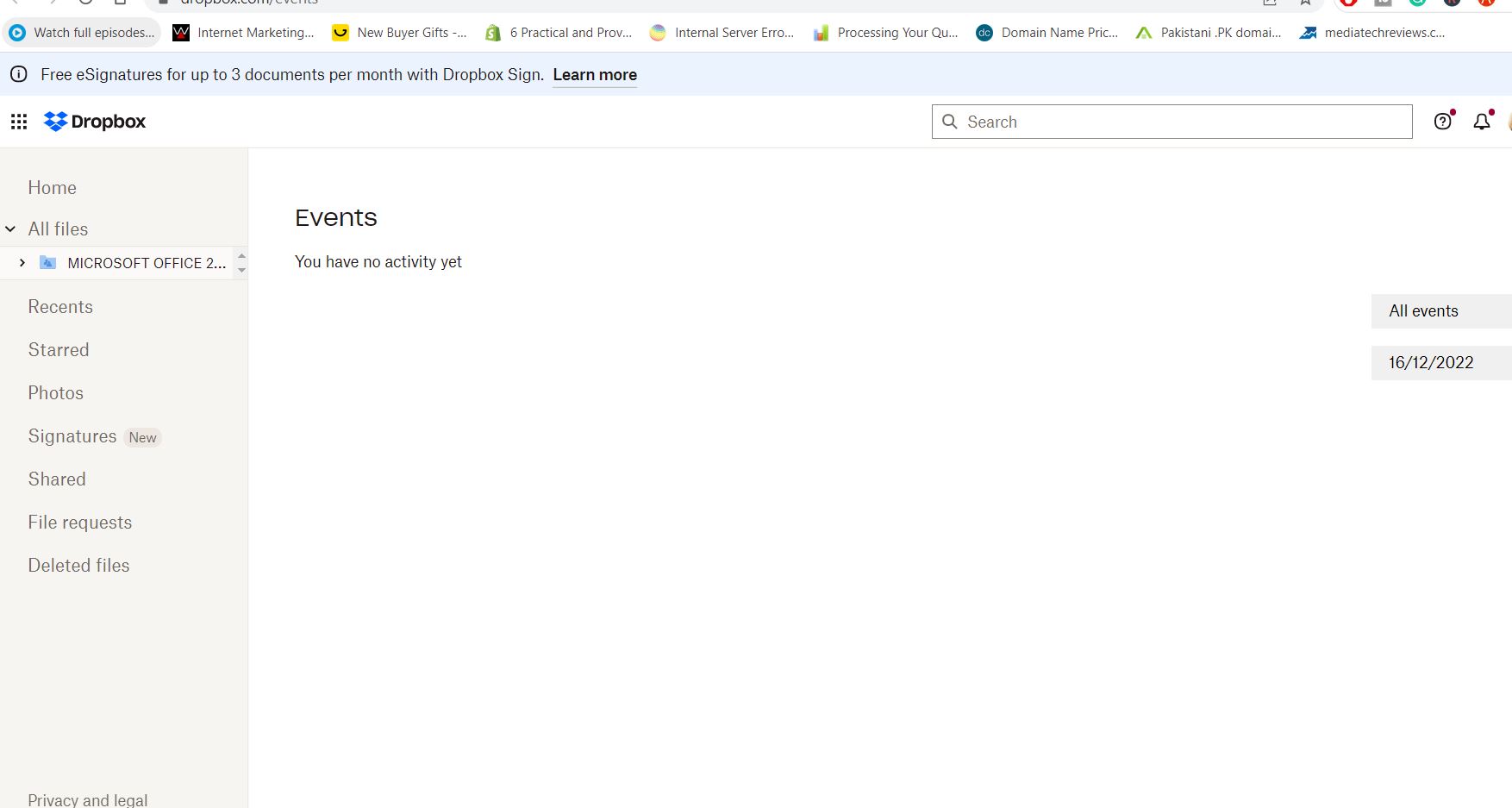
- اضغط على "المغامرات" في الجانب الأيسر
- على صفحة الأحداث سترى قائمة بالأحداث الأخيرة التي حدثت في حسابك الخاص بالمسدسات هذه الأحداث قد تتضمن أشياء مثل إنشاء الملفات، والتعديل، وحذفها
لمشاهدة سجلات في تطبيق جهاز التقاط
- افتحي تطبيق صندوق القمامة على جهازك المحمول
- تَصْب الخطوط الثلاثة في الزاويةِ العلويةِ لفتح القائمة الرئيسيةِ.
- Tap "Events]" in the main menu.
- على صفحة الأحداث سترى قائمة بالأحداث الأخيرة التي حدثت في حسابك الخاص بالمسدسات هذه الأحداث قد تتضمن أشياء مثل إنشاء الملفات، والتعديل، وحذفها
How to View dropbox Personal Event Log]
لمشاهدة سجل الحدث لحساب صندوق القمامة، عليك أن تكون مالك الحساب أو مديراً لديه إمكانية الوصول إلى الحساب، إليك كيف يمكنك رؤية سجل الحدث لحساب صندوق القمامة
- اذهب إلى موقع (الصندوق) وسجل في حسابك
- قم بتلطيخ صورتك في الزاوية اليمنى من الشاشة ثم اختار " "
- في قائمة اليد اليسرى، نقر على "] الأمان ]
- تحت قسم الأمن سترى قائمة بالأحداث الأخيرة هذه القائمة تتضمن معلومات عن تغيرات الملفات والملفات، وسجل دخول للمستعملين وقطع الأخشاب، وغير ذلك من الإجراءات المتخذة في الحساب
- إذا أردت أن تنظر إلى معلومات أكثر تفصيلاً عن حدث محدد، نقر على الحدث في القائمة لتوسيعه.
- إذا كنت تريد أن ترشّح الأحداث حسب نوع أو فترة زمنية، نضغط على زر "الفيلتر" في الزاوية اليمنى من الشاشة.
- لتحميل سجل الحدث كملف للسي سي إس في، نقر على زر "الإكسبورت" في الزاوية اليمنى من الشاشة.
(ب) أن تضع في اعتبارها أن سجل الأحداث قد لا يشمل جميع الأنشطة أو الأحداث التي تحدث في الحساب، وقد تسجل بعض الأحداث في وقت متأخر، وبالإضافة إلى ذلك، لا تتوافر سجلات الأحداث إلا لحسابات خطة مؤسسة الأعمال التجارية أو صندوق التسرب.
How to View dropbox Activity Log]
لمشاهدة سجل نشاطك في صندوق القمامة، اتبع هذه الخطوات:
- وقع على حسابك
- اضغط على مخرجك أو حروفك في الزاوية اليمنى من الصفحة ثم اختار " "
- في القائمة اليسرى، اختيار "الأمن".
- تحت عنوان "الأمن" يجب أن ترى قسماً يدعى "(العملية الخفية)"
- ستُنقل إلى صفحة تُظهر جدولاً زمنياً لنشاط حسابك في صندوق التلقيم يمكنك أن تُقيّم سجل النشاط حسب النطاق الزمني، نوع النشاط، واسم الملف أو الملف، ويمكنك أيضاً استخدام حانة البحث للبحث عن أنشطة محددة
- وللاطلاع على مزيد من التفاصيل عن نشاط معين، نقر النشاط في الجدول الزمني، وسيفتح هذا المجال نافذة للبوب مع مزيد من المعلومات عن النشاط، مثل عنوان البرنامج، والموقع، والجهاز المستخدم.
How to View Connected Devices Logs in dropbox]
ورؤية سجلات الأجهزة الموصلة في صندوق القمامة، اتبع هذه الخطوات:
- وقع على حسابك
- اضغط على مخرجك أو حروفك في الزاوية اليمنى من الصفحة ثم اختار " "
- في القائمة اليسرى، اختيار "الأمن".
- تحت عنوان "الأمن" يجب أن ترى قسماً يدعى "(الآلات الخفية)" الأجهزة المُتصلة بـ "(الآلات المُتصلة بالفيديو)"
- هذا سيأخذك إلى صفحة تظهر قائمة بجميع الأجهزة التي ترتبط حالياً بحسابك الخاص بالمسدسات
- ورؤية المزيد من التفاصيل عن جهاز معين، وضغط على الجهاز في القائمة، وسيفتح هذا نافذة للبوب مع مزيد من المعلومات عن الجهاز، مثل عنوان IP، واسم الجهاز، ونوع الأجهزة.
How to View Team Sharing Logs in dropbox]
لمشاهدة فريق يتشارك السجلات في (ألكسب) يجب أن تكون مدير الفريق، إذا كنت مديراً، يمكنك أن تتبع هذه الخطوات
- وقع على حسابك
- اضغط على مخرجك أو حروفك في الزاوية اليمنى من الصفحة ثم اختار " "
- في القائمة اليسرى، اختيار "الأمن".
- تحت عنوان "الأمن" يجب أن ترى قسماً يدعى "(العملية الخفية)"
- ستُؤخذ إلى صفحة تُظهر جدولاً زمنياً للنشاط في حساب صندوق صندوق صندوق فريقك يمكنك أن تُقيّم سجل النشاطات حسب نطاق التاريخ، نوع النشاط، واسم الملف أو الملف
- وللاطلاع على مزيد من التفاصيل عن نشاط معين، نقر النشاط في الجدول الزمني، وسيفتح هذا المجال نافذة للبوب مع مزيد من المعلومات عن النشاط، مثل عنوان البرنامج، والموقع، والجهاز المستخدم.
How to View Error Logs in dropbox]
لمشاهدة سجلات الأخطاء في (الصندوق) ستحتاج إلى استخدام طريقة مختلفة من صفحة الأحداث، حيث أن صفحة الأحداث لا تظهر سوى أحداث ذات صلة بنشاط الملف في حسابك
One way to view error logs in dropbox is to use the Dropbox API]. The dropbox API allows you to programmatically access and manages your dropbox account, including the ability to retrieve error logs. To use the dropbox API programming, you will need to have some familiar
طريقة أخرى لرؤية سجلات الأخطاء في صندوق التسرب هي استخدام أداة رصد طرف ثالث تدمج مع صندوق التسربات، وهناك عدة أدوات متاحة تتيح لك رصد حساب صندوق التسرب الخاص بك عن الأخطاء وغيرها من المسائل، وقد تتيح بعض هذه الأدوات إمكانية الوصول إلى سجلات الأخطاء.
ضع في اعتبارها أن توفر سجلات الأخطاء وطريقة الوصول إليها قد يختلفان حسب حالة استخدامك الخاص والأدوات التي تستخدمها، إذا كان لديك مشكلة في الوصول إلى سجلات الأخطاء في (الصندوق)، قد تحتاج إلى الاتصال بالدعم من صندوق قطرات المساعدة.
How to View dropbox Linux Application Log]
ورؤية ملف سجل صندوق الـ(لينكس) في نظام (لينكس) عليك تحديد موقع ملف السجل على نظامك واستخدام محرر أو أداة لخط القيادة لفحص محتوياته، قد يختلف موقع ملف سجل (الصندوق) تبعاً لتوزيع (لينكس) ونسخة تطبيق (الصندوق) الذي تستخدمه
هنا بعض الخطوات العامة يمكنك اتباعها لرؤية ملف سجل صندوق الرمي على نظام لينكس:
- أولاً، تأكد من أن تطبيق صندوق القمامة يعمل على نظامك
- افتح نافذة طرفية واستخدم أمر البحث عن ملف سجل (الصندوق) يمكنك استخدام القيادة التالية للبحث عن ملف السجل
ابحث عن اسم صندوق التسرب
هذه القيادة ستبحث عن ملف السجل في جميع الأدلة على نظامك، قد يستغرق البحث بعض الوقت لإكماله، حسب حجم نظامك.
- إذا وجدت القيادة ملف السجل، فإنها ستطبع الطريق الكامل إلى الملف إلى المحطة، وتذكر هذا الطريق، كما ستحتاجه إلى أن يُنظر إلى ملف السجل.
- (ب) استخدام أداة تحرير النصوص أو خط القيادة لفتح ملف السجل، مثلاً، يمكنك استخدام الأمر [(FLT:2]) للنظر إلى محتويات ملف السجل في المحطة:
القطة/المرض/إلى صندوق المحاصيل
يستعاض عن [() بالطريق الفعلي إلى ملف السجل الذي لاحظته في الخطوة 3.
- ملف السجل يجب أن يتضمن سجلاً للأحداث والرسائل ذات الصلة بطلب صندوق القمامة يمكنك استخدام هذه المعلومات لتشويه أي مشاكل قد تواجهها مع الطلب
ضع في اعتبارها أن ملف سجل (الصندوق) قد يحتوي على معلومات حساسة لذا يجب أن تكون حذراً عند النظر إليه و التعامل معه، إذا كان لديك مشكلة في الوصول إلى ملف السجل أو تفسيره، قد تحتاج إلى طلب المساعدة من مدير النظام أو أخصائي الدعم التقني.
How to Download Activity Logs from dropbox]
لتحميل سجلات النشاط لحسابك الخاص بالمسدسات يمكنك أن تتبع هذه الخطوات
- وقع على حسابك
- اضغط على مخرجك (الصورة الوهمية أو الأوّلي) في الزاوية العليا للصفحة واختيار "]
- في الجانب الأيسر، نقر "] الأمان ]
- تحت " الضمان ]، نقر "الحمل بياناتك"
- قم بتحميل زر "الطاقة الخفية: 0"
- اختاري البيانات التي تريدين إدراجها في الحمولة ونقر زر " Next].
- اختر استمارة ملف للتنزيل ونقر زر التصدير المكشوف
- ستتلقى رسالة إلكترونية عندما يكون مصدرك جاهزاً للتحميل، قم بضغط زر "الحمولة" في البريد الإلكتروني لتحميل الملف
ملاحظة: قد يستغرق بعض الوقت لإعداد بياناتكم للتنزيل، حسب كمية البيانات التي لديكم في حسابكم، يمكنك التحقق من حالة تصديركم بتصفح سجل بياناتكم وبحث عن حالة "التقدم" أو "إعادة التنزيل" بجانب تصديركم.
FAQ]
هل يمكن أن ترى صندوق القمامة ملفاتي؟
كقاعدة عامة، موظفو صندوق القمامة لا يستطيعون الوصول إلى محتوى ملفات المستخدمين ما لم يتم استيفاء أحد الشروط التالية:
- وقد منح المستخدم إذنا صريحا للموظف بالوصول إلى ملفاته بغرض توفير الدعم التقني أو فرز المشاكل.
- وقد أبلغ المستخدم عن مسألة أو مشكلة في حسابه وأذن للموظف بالوصول إلى ملفاته من أجل التحقيق في هذه المسألة وحلها.
- موظف يطلع على ملفات المستخدم كجزء من مراجعة داخلية أو تحقيق في احتمال انتهاك شروط خدمة (ألكس)
في كل هذه الحالات، يكون الوصول مؤقتاً ومحدوداً على الملفات أو الملفات المحددة اللازمة لحل القضية أو استكمال مراجعة الحسابات أو التحقيق، ولا يتاح للموظفين ذوي الصناديق الوصول العام إلى ملفات المستخدمين ولا يمكنهم النظر إليهم أو تحميلهم دون سبب وجيه.
إذا كنتِ من رجال الأعمال المُعلّمين، فربما يكون لديكِ القدرة على مشاهدة الملفات والملفات داخل فريقكِ، لكنّكِ يجب أن تفعلي ذلك فقط لأغراض عمل مشروعة، وعليكِ أن تحترمي خصوصية أعضاء فريقكِ.
Can dropbox logs be recovered once lost?]
ويمكن استرداد ملفات السجلات من صندوق المستودعات، تبعاً للظروف المحددة، وهنا بضعة خيارات للنظر في ما يلي:
- إذا قمت بحذف ملف سجل من حسابك في صندوق القمامة و لا يزال في القمامة، يمكنك أن تسترده عن طريق الذهاب إلى ملف النفايات واستعادة الملف، لفعل هذا، نقر على ملف "تراش" في الجانب الأيسر من حسابك، ثم نقر على الملف الذي تريد استرداده واختياره من قائمة الخيارات.
- إذا كان لديك دعم من حسابك في صندوق القمامة، يمكنك أن تستعيد ملف سجل من الدعم، صندوق القمامة يوفر سمة تسمى "باك-رات" تسمح لك بالاحتفاظ بجميع النسخ من جميع الملفات في حسابك، بما في ذلك الملفات المحذوفة، لفترة زمنية محددة، وإذا كان باك-رات مُمكّن من حسابك، فربما يمكنك أن تسترد ملفاً مُحذفاً من نسخة سابقة من الملف.
- إذا كان لديك نسخة محلية من ملف السجل على حاسوبك، يمكنك إعادة تحميله إلى صندوق قطرة عن طريق سحبها وإسقاطها إلى ملف صندوق قطرات أو باستخدام زر "الحمولة" في واجهة الإنترنت.
- وإذا لم يكن هناك أي من الخيارات المذكورة أعلاه، فقد يكون من الممكن استعادة ملف السجل باستخدام برامجيات استرداد البيانات، وهناك عدة أدوات متاحة يمكن أن تفحص حاسوبك أو أجهزة تخزين أخرى للملفات المحذوفة، وأن تحاول استردادها، غير أن هذه الأدوات لا تكون ناجحة دائما وقد لا تكون قادرة على استعادة ملفات السجلات التي تم تخطيها أو تدميرها.
How do I enable logالاحتفاظ بملف في صندوق التسرب؟ ]
لتتمكن من الاحتفاظ بملفات السجلات في (لوكس) ستحتاجين إلى استخدام خاصية (باك-رات)
- وقّع على حسابك في صندوق قطرات في www.dropbox.com.]
- اضغط على النجمة (الصورة الوهمية أو الأوّليّة) في الزاوية العليا للصفحة واختيار "الجلسات" من قائمة الهبوط
- في الجانب الأيسر، نقر "باك-رات".
- اضغط زر العجلات على العجلات
- اختر فترة استبقاء لملفاتك يمكنك اختيار الاحتفاظ بجميع نسخ ملفاتك لمدة 30 يوماً أو 90 يوماً أو 180 يوماً أو سنة واحدة
- اضغط زر "الطيور على الباك رات" لتأكيد إختيارك
ملاحظة: (باك-رات) سمة مدفوعة الأجر متاحة كجزء من خطط اشتراك صندوق قطر معين، وإذا لم تر خيار (باك-رات) في حساباتك، قد لا يكون متاحاً لحسابك.
بمجرد أن يتم تمكين باك رات، جميع نسخ ملفاتك سيتم الاحتفاظ بها لفترة محددة من الوقت، بما في ذلك الملفات المحذوفة يمكنك أن ترى وتعيد الملفات المحذوفة